Damit du Windows 11 auf deinem PC herunterladen kannst, musst du zunächst TPM 2.0 aktivieren. Wie das geht und ob du es sogar schon aktiviert hast, erfährst du hier und im Video !
Inhaltsübersicht
TPM aktivieren — Hat dein PC bereits TPM 2.0?
Der Sicherheitschip „TPM“ in der Version „2.0“ ist Voraussetzung dafür, dass du Windows 11 installieren kannst. Hast du deinen PC oder Laptop 2018 oder später gekauft, sollte der in der Regel vorhanden sein. Um zu prüfen, ob TPM 2.0 bei dir bereits aktiv ist, gehst du wie folgt vor:
- Gehe in die Suchleiste unten links auf deinem Bildschirm. Gib dort „Sicherheitschip“ ein und klicke auf das erste Suchergebnis.
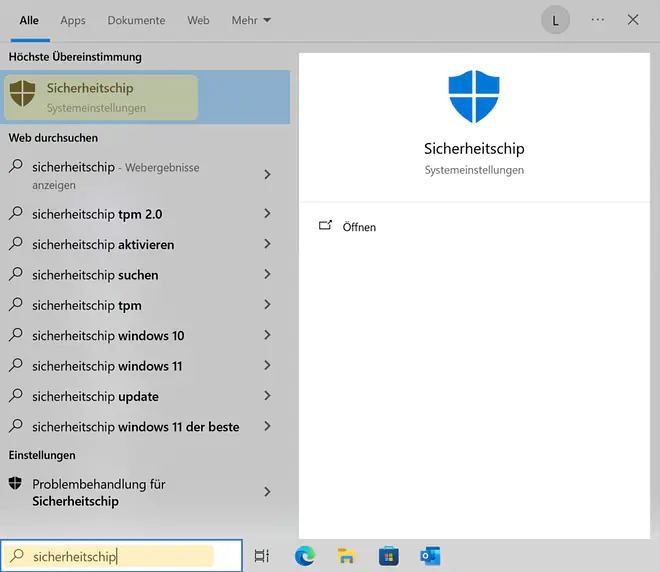
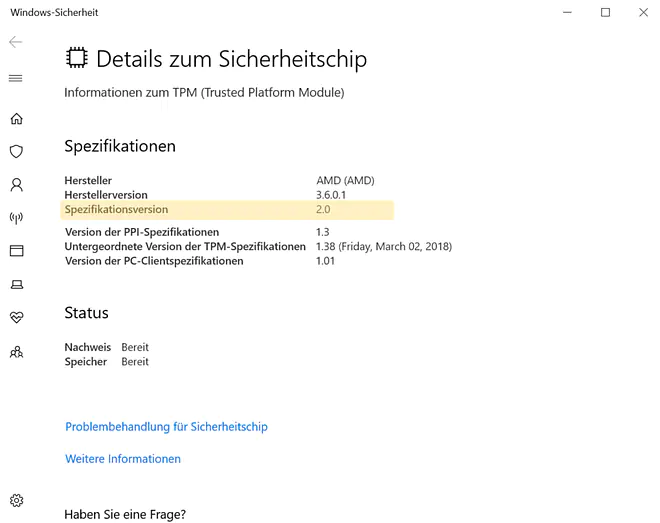
Suche nach „Sicherheitschip“ - Es öffnet sich das Fenster „Details zum Sicherheitschip“. Unter „Spezifikationsversion“ findest du die Version deines TPM. Steht dort „2.0“, ist es aktiviert.
Eine weitere Option, um die TPM-Version zu prüfen, ist über die TPM-Verwaltung. Drücke dafür die „Windows-Taste“ + „R“. Tippe in die Suchleiste „tpm.msc“ ein und bestätige mit „OK“. Es öffnet das Fenster „TPM-Verwaltung“. Bei Status sollte „Das TPM ist nicht einsatzbereit“ und unten rechts bei Spezifikationsversion „2.0“ stehen.
TPM 2.0 aktivieren — so geht’s!
Lautet der Status des TPM „Nicht bereit“ oder wurde kein kompatibles TPM gefunden, ist es womöglich deaktiviert. Das heißt, du musst TPM 2.0 im BIOS aktivieren. Das machst du so:
-
Starte deinen PC neu. Während des Neustarts drückst du wiederholt die Taste „F2“, um das BIOS zu öffnen.
Wichtig: Welche Taste du dabei drückst, kann je nach Hersteller variieren. Hier ein Überblick, welche Taste dich bei welchem Gerät ins BIOS bringt:
Hersteller BIOS-Taste Acer F2, Strg + Alt + Esc Asus, Dell, LG, Samsung, Huawei F2 HP F10 Lenovo F1 Sony F2, Assist-Taste - Hast du das BIOS geöffnet, gehe zur Registerkarte „Security“ (dt.: Sicherheit). Je nach Gerät kann die auch „Advanced“ oder „Trusted Computing“ heißen.
Hinweis: Manchmal ist es nicht möglich, per Mausklick durch das BIOS zu navigieren. Stattdessen verwendest du dann die Pfeiltasten und die Enter-Taste.
- Stelle sicher, dass der Status von „TPM-Device“ auf „Available“ (dt.: verfügbar) steht. Ändere dann den Status von „TPM-State“ auf „Enabled“ (dt.: aktiviert).
Hinweis: Die Option zum Aktivieren des TPM kann ebenfalls verschiedene Namen haben. Synonyme sind: Security Device, Security Device Support, AMD fTPM switch, AMD PSP fTPM, Intel PTT oder Intel Platform Trust Technology. Wichtig ist, dass du den Status „Enabled“ wechselst.
- Nun kannst du mit der Taste „Esc“ die Änderungen speichern und das BIOS verlassen. Dein PC fährt jetzt normal wieder hoch.
- Suche anschließend wieder nach dem „Sicherheitschip“ oder gehe über die TPM-Verwaltung, um zu prüfen, ob TPM 2.0 nun aktiviert ist.
Tipp: Gelangst du mit keiner der Tasten ins BIOS, gibt es noch einen anderen Weg: Gehe zu Einstellungen → Update & Sicherheit → Wiederherstellung → Jetzt neu starten. Auf dem nächsten Bildschirm wählst du Problembehandlung → Erweiterte Optionen → UEFI-Firmware-Einstellungen → Neu starten.
TPM steht für „Trusted Platform Module“. Dabei handelt es sich um einen kleinen Chip, der in PCs, Notebooks und Smartphones eingebaut ist und deren Sicherheit verbessert. Das TPM speichert wichtige Daten wie Passwörter, Verschlüsselungsschlüssel und andere sensible Informationen auf sichere Weise.
Studyflix vernetzt: Hier ein Video aus einem anderen Bereich
Nach Beantwortung speichern wir deine Antwort, um Studyflix zu verbessern. Mehr dazu erfährst du in unserer Datenschutzerklärung.
Interner Speicher
Möchtest du Daten von deinem Smartphone auf deinen Laptop übertragen, kommt hingegen der interne Speicher ins Spiel. Wie du für den Datentransfer auf ihn zugreifst, erklären wir dir in unserem Video!

TPM 2.0 aktivieren — häufigste Fragen
(ausklappen)
TPM 2.0 aktivieren — häufigste Fragen
(ausklappen)-
Was ist TPM 2.0?TPM 2.0 ist ein „Trusted Platform Module“ in der Version „2.0“, also ein Sicherheitschip im PC oder Laptop. TPM verbessert die Sicherheit, indem es wichtige Daten wie Passwörter und Verschlüsselungsschlüssel besonders geschützt speichert. Für die Installation von Windows 11 wird TPM 2.0 verlangt.
-
Wie bekommt man TPM 2.0 auf den PC?TPM 2.0 „bekommt“ man meist nicht nachträglich, sondern es ist im Gerät eingebaut und wird nur aktiviert. Man prüft in Windows über die Suche nach „Sicherheitschip“ die „Spezifikationsversion“ und aktiviert TPM bei Bedarf im BIOS/UEFI, oft unter „Security“, „Intel PTT“ oder „AMD fTPM“.
-
Warum kann man TPM 2.0 nicht aktivieren?TPM 2.0 lässt sich oft nicht aktivieren, weil kein kompatibles TPM vorhanden ist oder weil es im BIOS/UEFI deaktiviert ist und die Option anders heißt oder schwer zu finden ist. Man prüft zuerst den Status in Windows und sucht im BIOS nach Einträgen wie „TPM“, „Security Device“, „Intel PTT“ oder „AMD fTPM“.
-
Was passiert, wenn man TPM aktiviert?Beim Aktivieren wird TPM im BIOS/UEFI eingeschaltet, sodass Windows den Sicherheitschip nutzen kann. Dadurch kann der PC sicherer mit sensiblen Daten wie Passwörtern und Schlüsseln umgehen und die Windows-11-Anforderung wird erfüllt. Man kontrolliert danach in „Sicherheitschip“ oder mit
tpm.msc, ob „2.0“ angezeigt wird.
PC-Sicherheit verstehen
TPM 2.0 ist ein Baustein der PC-Sicherheit und schützt wichtige Daten auf deinem Gerät. Wer sich mit PC-Sicherheit beschäftigt, schaut sich typische Schutzfunktionen wie sichere Anmeldung, Verschlüsselung und Systemschutz an. So erkennst du, warum bestimmte Einstellungen in Windows und im UEFI wichtig sind und wie sie zusammenarbeiten. Weitere Videos dazu findest du in unserem Informatikbereich.