Du möchtest eine Lesebestätigung bei Outlook einstellen? In unserem Beitrag und im Video erklären wir dir, wie es geht!
Inhaltsübersicht
Was ist eine Outlook Lesebestätigung?
Eine Lesebestätigung informiert dich darüber, ob die von dir gesendete Nachricht von der empfangenden Person geöffnet wurde. Das hilft dir sicherzustellen, dass deine Nachricht angekommen ist und wahrgenommen wurde.
Es gibt die Möglichkeit, eine automatische Lesebestätigung für alle E-Mails oder nur eine einmalige anzufordern.
Automatische Lesebestätigung — Outlook
Wenn du für jede E-Mail automatisch eine Lesebestätigung bei Outlook einstellen möchtest, dann gehe am besten so vor:
- Klicke oben in der Menüleiste auf „Datei“.
- Klicke links unten auf „Optionen“ und auf „E-Mail“.
- Aktiviere im Bereich „Verlauf“ den Haken bei der Option „Lesebestätigung, die das Anzeigen der Nachricht durch den Empfänger bestätigt“.
- Schließe das Fenster per Klick auf „OK“.$%Animation: bitte hier so ein Bild einfügen, Bildunterschrift: automatische Lesebestätigung einstellen
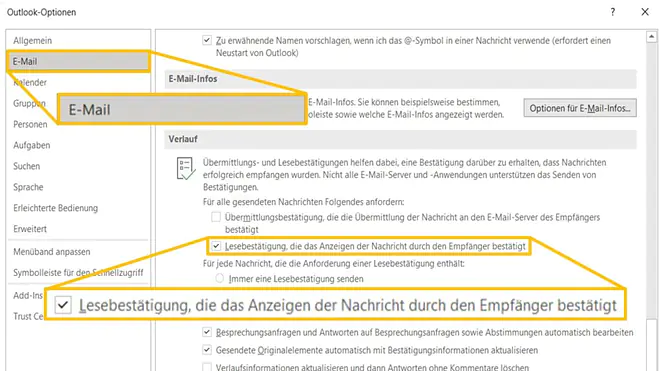
Von nun an versendest du jede E-Mail mit Lesebestätigung.
Studyflix vernetzt: Hier ein Video aus einem anderen Bereich
Nach Beantwortung speichern wir deine Antwort, um Studyflix zu verbessern. Mehr dazu erfährst du in unserer Datenschutzerklärung.
Ausgewählte Lesebestätigung — Outlook
Wenn du nur einmalig eine E-Mail mit Lesebestätigung versenden möchtest, gibt es auch noch eine andere Möglichkeit:
- Öffne Outlook und klicke auf den Button „Neue E-Mail“, um eine neue E-Mail zu verfassen.
- Klicke auf „Optionen“ und setze oben den Haken bei „Lesebestät. anfordern“.
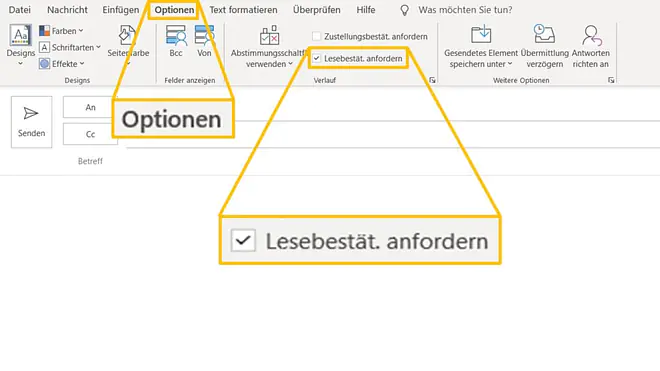
Die Lesebestätigung wird dann nur für diese E-Mail angefordert.
Statt alle Nachrichten zu verfolgen, konzentriere dich nur auf wichtige Nachrichten. Wenn du gelegentlich eine Bitte um Lesebestätigung sendest, sind die Empfänger eher bereit, sie zu bestätigen, als wenn du es bei jeder Nachricht tust.
Gut zu wissen: In Outlook kann der Empfänger Lesebestätigungen ablehnen. Manchmal werden auch keine Lesebestätigungen gesendet, etwa wenn das E-Mail-Programm des Empfängers sie nicht unterstützt.
Outlook E-Mail Weiterleitung
Jetzt weißt du, wie du eine Bestätigungsmail in Outlook bekommst! Wenn du wissen möchtest, wie man eine E-Mail bei Outlook weiterleitet , dann schau mal unseren Beitrag darüber an.
Outlook Lesebestätigung — häufigste Fragen
(ausklappen)
Outlook Lesebestätigung — häufigste Fragen
(ausklappen)-
Wie versendet man eine E‑Mail mit Lesebestätigung?Eine E‑Mail mit Lesebestätigung versendet man in Outlook, indem man beim Schreiben der Nachricht die Option „Lesebestät. anfordern“ aktiviert. Dazu „Neue E-Mail“ öffnen, oben auf „Optionen“ klicken und den Haken bei „Lesebestät. anfordern“ setzen. Der Empfänger kann die Bestätigung ablehnen.
-
Kann man in Outlook sehen, wer die Mail gelesen hat?In Outlook kann man sehen, wer die Mail gelesen hat, wenn eine Lesebestätigung zurückkommt. Dann erhält man eine separate Nachricht, dass der Empfänger die E‑Mail geöffnet hat. Eine Lesebestätigung kann aber ausbleiben, wenn der Empfänger sie ablehnt oder das E‑Mail-Programm sie nicht unterstützt.
-
Wie kann man die Lesebestätigung in Outlook immer aktivieren?Die Lesebestätigung in Outlook kann man immer aktivieren, indem man sie in den Einstellungen dauerhaft einschaltet. Dazu auf „Datei“ klicken, „Optionen“ öffnen, „E-Mail“ auswählen und im Bereich „Verlauf“ den Haken bei „Lesebestätigung, die das Anzeigen der Nachricht durch den Empfänger bestätigt“ setzen, dann mit „OK“ schließen.
-
Wo ist die Lesebestätigung Outlook?Die Lesebestätigung in Outlook findet man entweder in den allgemeinen Einstellungen oder direkt beim Schreiben einer Mail. Für alle Mails liegt sie unter „Datei“ → „Optionen“ → „E-Mail“ im Bereich „Verlauf“. Für eine einzelne Mail liegt sie im Fenster „Neue E-Mail“ unter „Optionen“ bei „Lesebestät. anfordern”.
E-Mail-Organisation verstehen
Eine Lesebestätigung in Outlook gehört zur E-Mail-Organisation im Alltag. Wer sich mit E-Mail-Organisation beschäftigt, sortiert Nachrichten, setzt Prioritäten und behält den Überblick über wichtige Antworten. So erkennst du schneller, welche Infos schon angekommen sind und wo du noch nachhaken oder erinnern musst. Weitere Videos dazu findest du in unserem Informatikbereich.