Du bist im Urlaub und möchtest sicherstellen, dass wichtige Arbeitsnachrichten an einen Kollegen gesendet werden? In unserem Beitrag und im Video erklären wir dir, wie du eine Outlook Mail Weiterleitung einrichtest!
Inhaltsübersicht
Mail Weiterleitung einfach erklärt
Mit der Outlook E-Mail Weiterleitung kannst du wichtige E-Mails an einen Kollegen weiterleiten, wenn du beispielsweise im Urlaub oder auf einer Dienstreise bist. Du kannst dir damit auch deine eigenen E-Mails an ein eigenes weiteres Postfach weiterleiten. Somit werden wichtige Nachrichten während der Abwesenheit übermittelt, damit keine wichtigen Informationen verloren gehen.
Je nachdem, ob du die Weiterleitung in der Desktop-App, im Browser oder auf einem Apple-Gerät einrichten möchtest, gibt es unterschiedliche Wege.
Desktop App — Weiterleitung einrichten
Wenn du auf deiner Desktop-App eine Outlook Mail Weiterleitung einrichten möchtest, gehe am besten so vor:
- Öffne Outlook und wähle „Datei“ → „Regeln und Benachrichtigungen verwalten“.
- Klicke auf „Neue Regel“ unter „E-Mail-Regeln“.
- Wähle „Regel auf von mir empfangene Nachrichten anwenden“ und klicke auf „Weiter“.
- Lasse die Bedingungen leer, um die Regel auf alle Nachrichten anzuwenden, und klicke auf „Weiter“ und „Ja“.
- Setze ein Häkchen bei „Diese an eine Person/öffentlichen Gruppe weiterleiten“ und klicke auf den unterstrichenen Text im Regelbeschreibung-Bereich.
- Gib die E-Mail-Adresse des Empfängers ein und klicke auf „OK“ und „Weiter“.
- Füge bei Bedarf Ausnahmen hinzu und klicke erneut auf „Weiter“.
- Gib der Regel einen Namen wie „Automatische Weiterleitung“.
- Klicke auf „Fertigstellen“ und „OK“.
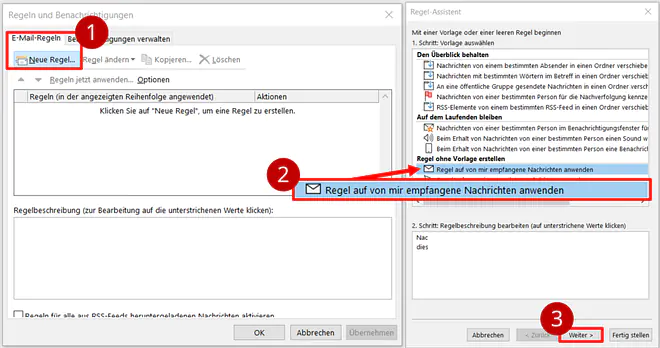
Jetzt werden deine E-Mails in der Desktop-App an die angegebene Adresse weitergeleitet, wenn du im Urlaub bist oder sie nicht selbst lesen kannst.
Studyflix vernetzt: Hier ein Video aus einem anderen Bereich
Nach Beantwortung speichern wir deine Antwort, um Studyflix zu verbessern. Mehr dazu erfährst du in unserer Datenschutzerklärung.
Browser — Automatische Weiterleitung einrichten
Sehen wir uns an, wie das im Browser funktioniert:
- Öffne https://outlook.office.com/ im Browser.
- Melde dich an.
- Klicke oben rechts auf das Zahnradsymbol.
- Klicke auf „E-Mail“ links.
- Wähle „Weiterleitung“.
- Aktiviere „Weiterleitung aktivieren“.
- Gib die E-Mail deines Kollegen ein.
- Entscheide, ob du Kopien behalten oder löschen möchtest.
- Bestätige und speichere die Einstellungen.
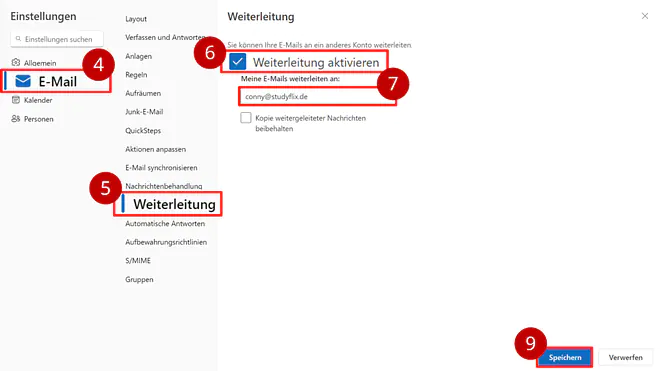
Nun kannst du auch im Browser eine Weiterleitung einstellen.
macOS — Weiterleitung einrichten
Und wie würde dieser Vorgang bei macOS aussehen?
- Starte Outlook auf deinem Mac.
- Klicke oben in der Menüleiste auf „Outlook“ und wähle „Einstellungen“.
- Klicke auf „Regeln“.
- Klicke auf das Pluszeichen (+) oder „Neue Regel“, um eine neue Regel zu erstellen.
- Gib einen Namen in das Feld „Regelnamen“ ein.
- Klicke im Dropdown-Menü „Beim Eintreffen einer neuen Nachricht, die …“ auf „Gesendet an“ und gib deine E-Mail an.
- Wähle im Dropdown-Menü „Folgendes ausführen“, „Weiterleiten an“ aus und gib in dem freien Feld die E-Mail-Adresse des Empfängers an.
- Bestätige die Einstellungen, indem du auf „OK“ klickst.
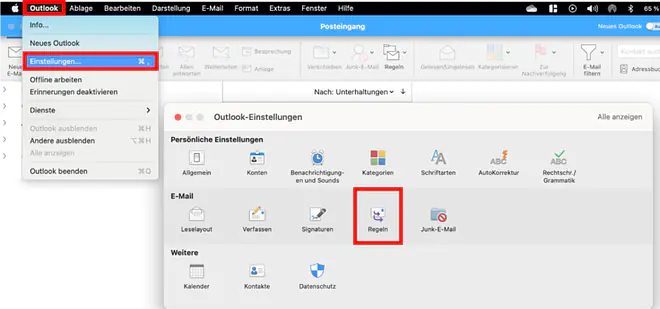
Die Outlook Mail-Weiterleitung in der Desktop-App auf deinem Mac ist nun eingerichtet.
Outlook Lesebestätigung
Jetzt weißt du, wie du eine E-Mail in Outlook weiterleitest! Wenn du wissen möchtest, wie man eine Lesebestätigung in Outlook bekommt, dann schau mal unseren Beitrag dazu an.
Outlook Mail Weiterleitung — häufigste Fragen
(ausklappen)
Outlook Mail Weiterleitung — häufigste Fragen
(ausklappen)-
Wie richtet man eine Weiterleitung bei Outlook ein?Eine Weiterleitung bei Outlook richtet man je nach Version über eine Regel (Desktop-App/Mac) oder über die Einstellung „Weiterleitung“ (Browser) ein. In der Desktop-App: „Datei“ → „Regeln und Benachrichtigungen verwalten“ → „Neue Regel“ → „Diese an eine Person… weiterleiten“ und Adresse wählen. Zum Beispiel werden so alle Mails an „kollege@firma.de“ geschickt.
-
Kann man Mails von bestimmten Absendern automatisch weiterleiten?Mails von bestimmten Absendern kann man in Outlook automatisch weiterleiten, indem man eine Regel erstellt und als Bedingung den Absender auswählt. Danach legt man als Aktion „weiterleiten an“ fest und trägt die Zieladresse ein. Zum Beispiel wird nur Post von „chef@firma.de“ an „vertretung@firma.de“ weitergeleitet.
-
Wie richtet man in Outlook eine automatische Weiterleitung ohne Regel ein?Eine automatische Weiterleitung ohne Regel richtet man in Outlook im Browser über die Weiterleitungs-Einstellung ein. Dafür auf das Zahnrad klicken, dann „E-Mail“ → „Weiterleitung“ wählen, „Weiterleitung aktivieren“ einschalten und die Zieladresse eintragen, danach speichern. Zum Beispiel kann man „Kopien behalten“ aktivieren, damit Mails im eigenen Postfach bleiben.
-
Wie schaltet man die automatische Weiterleitung in Outlook aus?Die automatische Weiterleitung in Outlook schaltet man aus, indem man die Weiterleitungs-Einstellung deaktiviert oder die Weiterleitungs-Regel ausschaltet. Im Browser öffnet man das Zahnrad, geht zu „E-Mail“ → „Weiterleitung“ und entfernt das Häkchen bei „Weiterleitung aktivieren“. In der Desktop-App oder auf dem Mac deaktiviert oder löscht man die entsprechende Regel.
E-Mail-Verwaltung verstehen
Die Outlook Mail Weiterleitung ist ein typisches Werkzeug der E-Mail-Verwaltung im Arbeitsalltag. Du sortierst eingehende Nachrichten, legst Regeln fest und steuerst, wer welche Infos aus deinem Postfach bekommt. So erkennst du schnell, wie du Ordnung hältst und wichtige Mails zuverlässig an die richtigen Empfänger leitest. Weitere Videos dazu findest du in unserem Informatikbereich.