Du möchtest in Outlook Smileys zu deiner E-Mail hinzufügen? Hier und im Video erfährst du, wie das geht!
Inhaltsübersicht
Outlook Smileys einfügen — so geht’s!
Um in Outlook Smileys einzufügen, gehst du so vor:
- Klicke auf die gewünschte Stelle für den Smiley.
- Drücke gleichzeitig die [Windows Taste] und den [Punkt]. Dadurch öffnet sich die Emoji-Auswahl.
- Wähle den richtigen Smiley aus und klicke auf das [x], um die Auswahl wieder zu schließen. Fertig!
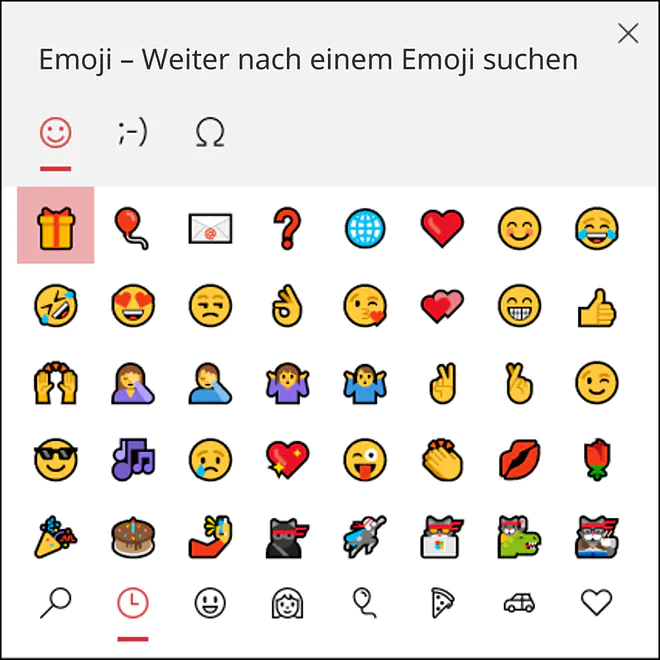
In der Auswahl kannst du entweder durch Scrollen, mithilfe der Kategorien oder mit der Such-Funktion nach dem passenden Emoji suchen.
Gut zu wissen: Die Emoji-Auswahl in Outlook ist nur für Windows 10 und 11 verfügbar. Es gibt aber noch andere Wege, um Smileys in Outlook einzufügen.
Tastenkombination für Smileys in Outlook
Mit der richtigen Tastenkombination kannst du direkt Smileys in Outlook einfügen. Gib einfach die Satzzeichen ein und sie werden automatisch formatiert:
🙂 Lächelnd → : )
😉 Zwinkernd → ; )
🙁 Traurig → : (
😮 Überrascht → : O
😛 Frech → : P
😀 Lachend → : D
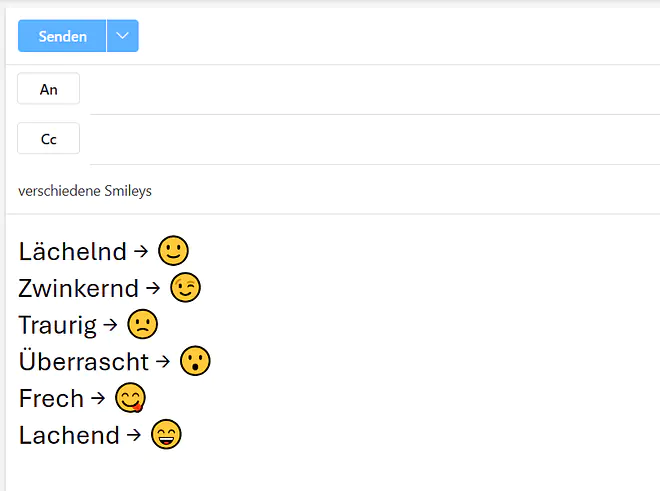
Du kannst in Outlook aber auch Emoticons, also kleine Bilder von Smileys einfügen.
Studyflix vernetzt: Hier ein Video aus einem anderen Bereich
Nach Beantwortung speichern wir deine Antwort, um Studyflix zu verbessern. Mehr dazu erfährst du in unserer Datenschutzerklärung.
Emoticons in Outlook
Um ein Emoticon in Outlook einzufügen, gehst du so vor:
- Wähle in der Registerkarte „Einfügen“ aus.
- Klicke auf Onlinebilder und gib den Suchbegriff „Emoticons“ ein.
- Wähle das gewünschte Emoticon aus und passe gegebenenfalls die Größe an.
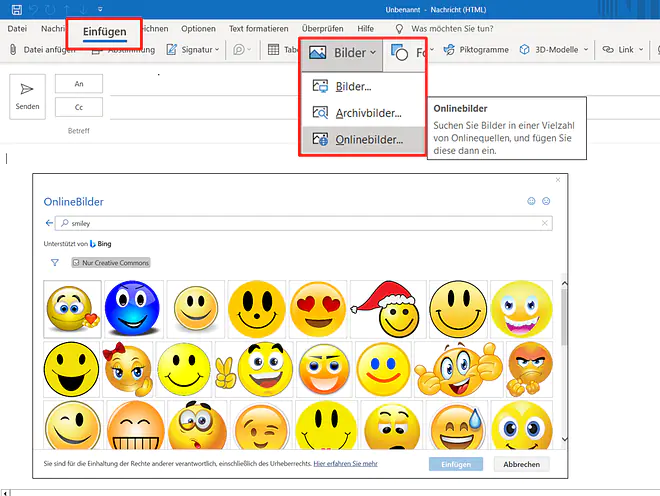
Und schon bist du fertig!
Outlook Lesebestätigung
Eine nützliche Funktion von Outlook ist die Lesebestätigung für deine versendeten E-Mails. Wie du die Lesebestätigung einstellst, erfährst du hier!
Outlook Smileys — häufigste Fragen
(ausklappen)
Outlook Smileys — häufigste Fragen
(ausklappen)-
Wie fügt man in Outlook Emojis ein?Outlook Emojis fügt man ein, indem man im E‑Mail-Text an die gewünschte Stelle klickt und [Windows + .] drückt. In der Emoji-Auswahl wählt man das passende Symbol aus, zum Beispiel über Kategorien oder die Suche. Danach schließt man die Auswahl und schreibt weiter.
-
Kann man Smileys auch in die Betreffzeile von Outlook einfügen?Smileys kann man in die Betreffzeile von Outlook oft genauso einfügen wie in den Nachrichtentext: Betreffzeile anklicken, dann [Windows + .] drücken und ein Emoji auswählen. Alternativ lässt sich ein Emoji kopieren und in den Betreff einfügen. Bei manchen Empfängern wird ein Emoji im Betreff nicht richtig angezeigt.
-
Warum klappt die Tastenkombination Windows-Taste+Punkt für Emojis in Outlook nicht?Die Tastenkombination [Windows + .] klappt für Emojis in Outlook meist nicht, wenn kein Windows 10 oder 11 verwendet wird oder der Cursor nicht in einem Eingabefeld steht. Man klickt zuerst in den E‑Mail-Text oder die Betreffzeile und drückt dann die Tasten erneut. Auf manchen Tastaturen muss dafür die Punkt-Taste [.] genutzt werden, nicht das Komma.
-
Wie verhindert man, dass Outlook aus Zeichen wie Doppelpunkt und Klammer automatisch ein Smiley macht?Die automatische Smiley-Umwandlung in Outlook verhindert man, indem man die Autokorrektur für solche Ersetzungen ausschaltet. Dazu öffnet man Datei → Optionen → E‑Mail → Editoroptionen und geht zu Dokumentprüfung → AutoKorrektur-Optionen. Dort deaktiviert man die Option, die Zeichenfolgen wie „:)“ automatisch in Smileys umwandelt.
E-Mail-Programme verstehen
Outlook ist ein verbreitetes E-Mail-Programm und gehört zum Themenfeld E-Mail-Programme. Du richtest E-Mails ein, schreibst Nachrichten und passt einfache Optionen an, damit alles im Posteingang übersichtlich bleibt. So erkennst du schneller, welche Funktionen dir beim Schreiben, Senden und Organisieren wirklich helfen. Weitere Videos dazu findest du in unserem Informatikbereich.