Microsoft Outlook kann nicht gestartet werden? Was du dagegen tun kannst, erfährst du hier und im Video !
Inhaltsübersicht
Outlook startet nicht — was tun?
Manchmal lässt sich Outlook nicht öffnen und hängt sich schon beim Starten auf. Das kannst du schnell beheben: Beende das Programm im Taskmanager. Den öffnest du mit der Tastenkombination [Strg] + [⇧] + [Esc].
Tipp: Unter Mac kannst du den Taskmanager mit [⌘] + [⌥] + [Esc] aufrufen.
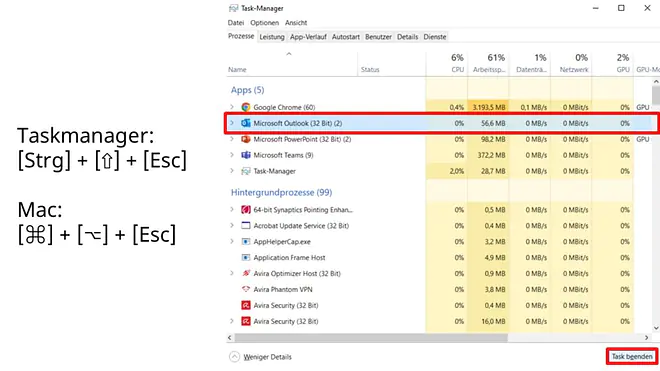
Wähle Microsoft Outlook und klicke auf „Task beenden“. Jetzt kannst du das Programm erneut öffnen.
Lösung 1: Outlook im abgesicherten Modus starten
Wenn Outlook weiterhin nicht mehr startet, kann es an den Add-Ins im E-Mail-Programm liegen. Versuche es dann damit:
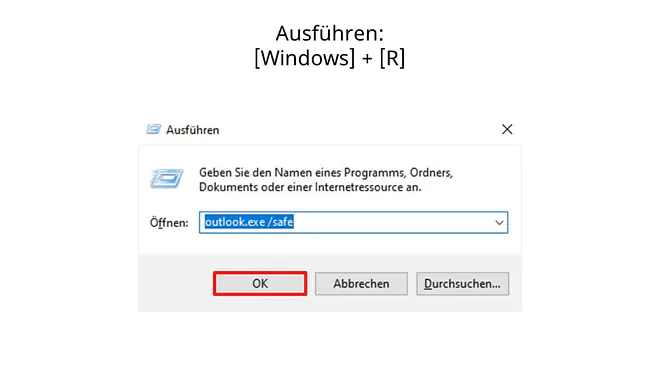
- Drücke gleichzeitig [Windows] + [R]. Der Befehl „Ausführen“ öffnet sich.
- Gib „outlook.exe /safe“ ein und bestätige mit „OK“. Startet Outlook jetzt im abgesicherten Modus normal, liegt es an den Add-Ins und du kannst mit Schritt 3 weitermachen. Falls es immer noch nicht startet, schau dir unsere Lösung 2 an.
Outlook funktioniert nicht — abgesicherter Modus - Klicke in Outlook oben links auf „Datei“ und dann auf „Optionen“.
Übrigens: Dass sich das Programm im abgesicherten Modus befindet, erkennst du an der Anzeige oben im Bildschirm.
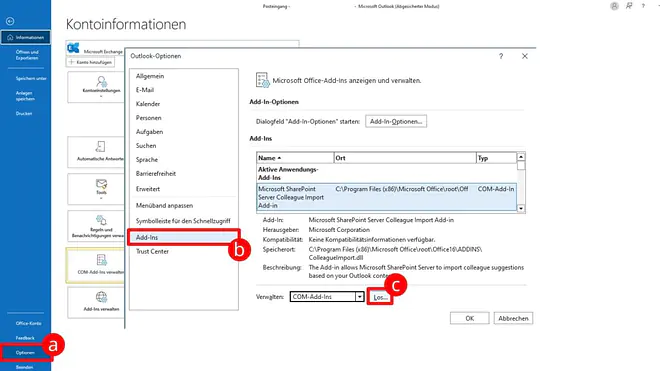
Outlook funktioniert nicht — Add-Ins deaktivieren - Wechsle zu „Add-Ins“ und klicke unten auf „Los…“. Notiere dir sicherheitshalber die Namen aller Add-Ins. Entferne den Haken aller Add-Ins, die nichts mit Outlook oder Microsoft zu tun haben und bestätige.
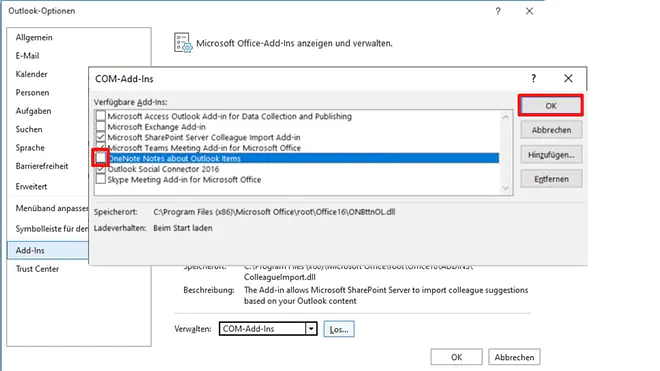
Add-Ins deaktivieren - Versuche einen Neustart von Outlook. Öffnet sich Outlook nicht, deaktiviere alle Add-Ins, also auch die mit „Microsoft“ oder „Outlook“.
Tipp: Öffnet sich Outlook im abgesicherten Modus, nachdem alle Add-Ins deaktiviert sind, solltest du sie einzeln wieder aktivieren. Lässt sich Outlook dann im normalen Modus nicht starten, dafür aber im abgesicherten Modus, liegt es wahrscheinlich am zuletzt aktivierten Add-In.
Studyflix vernetzt: Hier ein Video aus einem anderen Bereich
Nach Beantwortung speichern wir deine Antwort, um Studyflix zu verbessern. Mehr dazu erfährst du in unserer Datenschutzerklärung.
Lösung 2: Neues Profil erstellen
Wenn das E-Mail-Programm auch im abgesicherten Modus noch nicht gestartet werden kann, ist möglicherweise das Profil beschädigt.
- Öffne die Systemsteuerung durch die Suche in der Windows-Leiste.
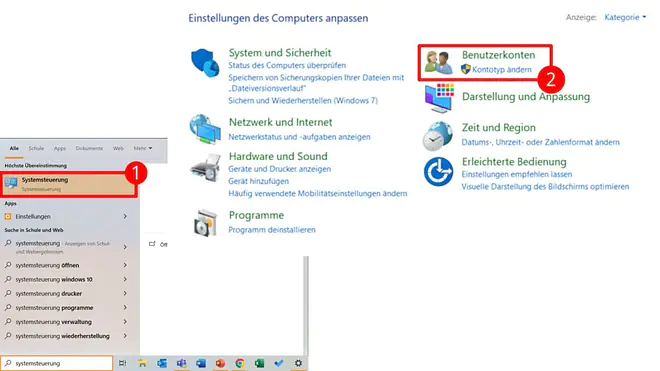
Outlook 365 startet nicht — Neues Profil anlegen - Wähle „Benutzerkonten“ und „Mail“.
- Klicke auf „Profile anzeigen“ und anschließend auf „Hinzufügen…“.
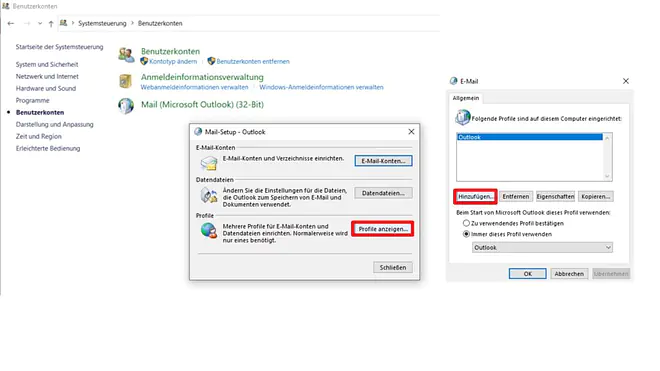
Outlook startet nicht — Profil neu erstellen - Benenne das Profil und folge den weiteren Anweisungen.
- Starte Outlook erneut. Lässt sich das Programm jetzt öffnen, ist dein Standard-Profil die Ursache.
Lösung 4: Programm reparieren
Hilft das alles nicht, repariere das Programm.
- Öffne die Systemsteuerung und klicke dann auf „Programm deinstallieren“.
- Mache einen Rechtsklick auf deine Office-Version, z. B. „Microsoft 365“. Klicke auf „Ändern“.
- Wähle „Schnellreparatur“ und danach „Reparieren“.
- Versuche jetzt den Neustart von Outlook 365.
Outlook Mail zurückrufen — geht das?
Das Problem, dass Outlook nicht geöffnet werden kann, sollte jetzt endgültig behoben sein. Beim Versenden einer Mail kann dir das passieren: Du drückst auf „Senden“ und in dem Moment fällt dir ein entscheidender Fehler auf. Was jetzt zu tun ist, erfährst du hier.

Outlook startet nicht — häufigste Fragen
(ausklappen)
Outlook startet nicht — häufigste Fragen
(ausklappen)-
Warum kann man Outlook nicht öffnen?Outlook kann man oft nicht öffnen, weil der Prozess beim Start hängen geblieben ist und im Hintergrund noch läuft. Häufig blockieren auch Erweiterungen (Add-Ins) den Start. Außerdem können ein beschädigtes Outlook-Profil oder eine fehlerhafte Navigationsleiste dazu führen, dass das Outlook-Fenster nicht aufgeht.
-
Wie kann man Outlook reparieren, wenn es nicht mehr öffnet?Outlook repariert man, indem man in der Windows-Systemsteuerung die Office-Installation reparieren lässt. Man öffnet „Systemsteuerung“ → „Programm deinstallieren“, klickt die Office-Version mit Rechtsklick an und wählt „Ändern“. Danach startet man die „Schnellreparatur“ und bestätigt mit „Reparieren“.
-
Wie startet man Outlook im abgesicherten Modus?Outlook startet man im abgesicherten Modus, indem man den „Ausführen“-Dialog öffnet und einen Startbefehl eingibt. man drückt dazu gleichzeitig [Windows + R], tippt
outlook.exe /safeein und klickt auf „OK“. Der abgesicherte Modus startet Outlook mit deaktivierten Add-Ins. -
Wie kann man Outlook im abgesicherten Modus reparieren?Outlook kann man im abgesicherten Modus oft wieder nutzbar machen, indem man problematische Add-Ins deaktiviert. Man öffnet in Outlook „Datei“ → „Optionen“ → „Add-Ins“ und klickt unten auf „Los…“. Danach entfernt man die Haken bei Add-Ins und startet Outlook normal neu.
E-Mail-Programme verstehen
Outlook ist ein weit verbreitetes E-Mail-Programm und gehört zu den Standard-Tools in vielen Teams und Ausbildungsbetrieben. Wer sich mit E-Mail-Programmen beschäftigt, ordnet wichtige Funktionen wie Posteingang, Kalender und Kontakte richtig ein. So erkennst du schneller, welche Einstellungen und Bereiche zusammenhängen und wo typische Fehler entstehen können. Weitere Videos dazu findest du in unserem Informatikbereich.