Du möchtest gerne ein Haken Symbol erstellen und fragst dich, wie das geht? Das erfährst du im Beitrag und in unserem Video !
Inhaltsübersicht
Wie du ein Haken Symbol erstellst
Um ein Haken Symbol zu erstellen, gibt es verschiedene Wege:
- Windows: [wind] + [.] > Symbole > Allg. Interpunktionszeichen > ✓
- Mac: [control] + [command] + [Leertaste] > suche „check“ > eines der mehreren Haken aussuchen
- Office: Einfügen > Symbole > Erweitertes Symbol > Schriftart: „Wingdings“ > Haken auswählen
Das Haken Symbol für Windows
Um ein Haken Symbol ✓ für Windows zu erstellen, kannst du so vorgehen:
- [windows] + [.] drücken
- Auf Symbole klicken
- „Allg. Interpunktion“ auswählen
- bis zum Haken Symbol ✓ runterscrollen und mit einem Klick auswählen
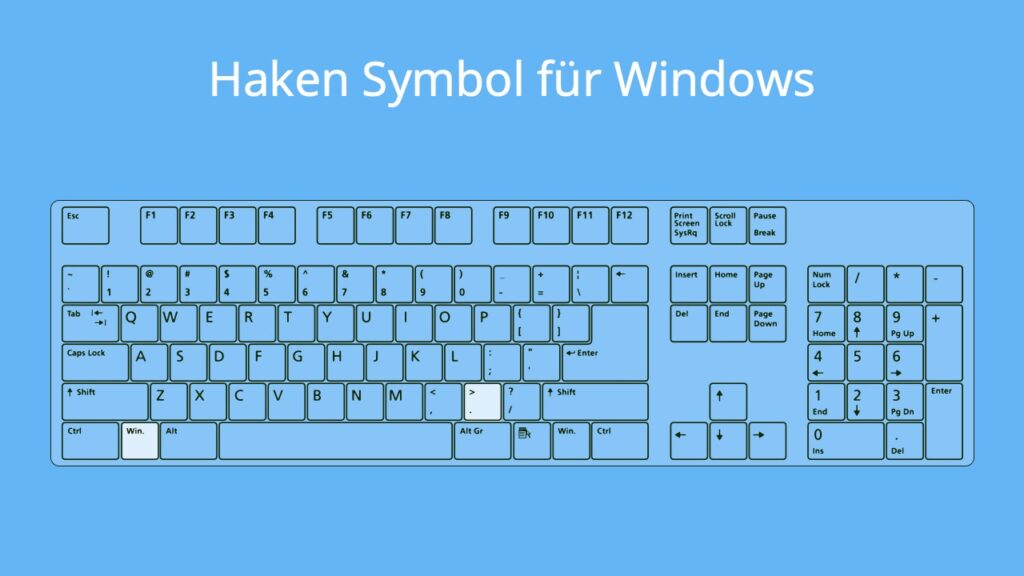
Jetzt kennst du die Vorgehensweise, um ein Haken Symbol in Windows einzufügen.
Studyflix vernetzt: Hier ein Video aus einem anderen Bereich
Das Haken Symbol für Mac
Für ein Haken Symbol ✓ auf deinem Mac musst du nur ein paar Schritte befolgen:
- [control] + [command] + [Leerzeichen] drücken
- in die Suchleiste „check“ eingeben
- eines der Haken Symbole aussuchen

Du kannst über die Symbole bei Mac viele verschiedene Haken nutzen. Such dir einfach die aus, die am besten für dich passen.
Das Haken Symbol für Office
In den Office-Programmen, wie zum Beispiel in Word, kannst du ebenfalls ein Haken Symbol ✓ in deine Texte einfügen:
- In der Menüleiste auf „Einfügen“ klicken
- Symbole auswählen
- Erweitertes Symbol aussuchen
- Schriftart in „Wingdings“ ändern
- Haken Symbol doppelt anklicken

Das Haken Symbol kannst du auch bei allen anderen Office-Programmen, z. B. PowerPoint und Excel, einfügen.
Gerader Strich
Jetzt weißt du, wie du ein Haken Symbol auf deinem Computer erstellen kannst. Auch einen geraden Strich kannst du über deine Tastatur in deine Texte einfügen. Wie das geht, zeigen wir dir hier!

Nach Beantwortung speichern wir deine Antwort, um Studyflix zu verbessern. Mehr dazu erfährst du in unserer Datenschutzerklärung.
Haken Symbol ✓ — häufigste Fragen
(ausklappen)
Haken Symbol ✓ — häufigste Fragen
(ausklappen)-
Wie macht man einen Haken auf der Tastatur?Einen Haken auf der Tastatur macht man über das Symbol-Menü des Systems. Unter Windows drückt man [Windows + .] und wählt bei „Symbole“ das Zeichen „✓“ aus. Auf dem Mac drückt man [control + command + Leertaste], sucht nach „check“ und klickt ein Haken-Symbol an.
-
Wie kann man einen Haken in Word einfügen?Einen Haken in Word fügt man über die Symbol-Funktion ein. Man klickt auf „Einfügen“ und dann auf „Symbole“ > „Erweitertes Symbol“. Danach stellt man die Schriftart auf „Wingdings“ (Symbol-Schriftart) um und doppelklickt auf das gewünschte Haken-Zeichen.
-
Wie macht man einen Haken in Excel?Einen Haken in Excel macht man wie in anderen Office-Programmen über „Einfügen“ und dann „Symbole“ > „Erweitertes Symbol“. Danach wählt man bei „Schriftart“ „Wingdings“ (Symbol-Schriftart) aus und fügt den Haken per Doppelklick in die markierte Zelle ein.
-
Welche Schrift hat das Häkchen?Das Häkchen hat in Office oft die Schrift „Wingdings“, wenn man es über „Einfügen“ > „Symbole“ auswählt. Das Zeichen „✓“ ist außerdem ein normales Symbol, das in vielen Schriftarten vorhanden sein kann, aber nicht in jeder gleich aussieht.
Symbole verstehen
Das Haken Symbol gehört zu den Zeichen und Symbolen, die du oft in Texten, Listen und am Computer nutzt. Wer sich mit Symbolen beschäftigt, lernt verschiedene Zeichen zu unterscheiden und passend einzusetzen. So wird klar, welches Symbol zu einem Text, einer Aufgabe oder einer Übersicht passt. Weitere Videos dazu findest du in unserem Informatikbereich.