Ein Serienbrief ist ein Brief, der an unterschiedliche Empfänger gesendet werden kann. Wie du in Word einen solchen Serienbrief erstellen kannst, erfährst du hier und im Video !
Inhaltsübersicht
Serienbrief erstellen Word — einfach erklärt
Geschäftsbriefe im Unternehmen, wie Einladungen oder Werbeschreiben, sind häufig für alle Adressaten identisch — sie unterscheiden sich nur in wenigen Punkten wie Namen oder Adressen. Um dafür ein einheitliches Dokument anlegen zu können, das anschließend automatisch personalisiert wird, gibt es Serienbriefe in Word.
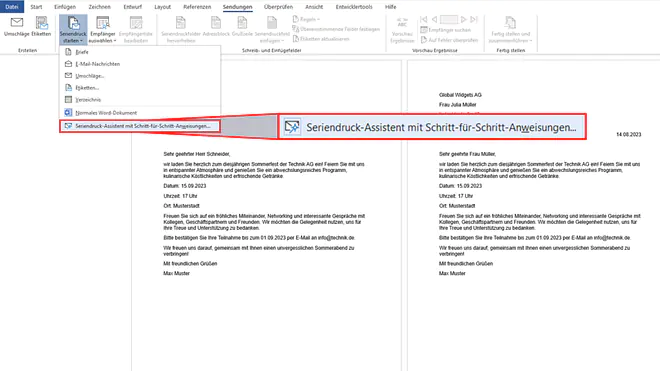
- Klicke in Word auf „Sendungen“ → „Seriendruck starten“ → Seriendruck-Assistenten.
- Verwende „Briefe“ und das aktuelle Dokument als Grundlage. Durchsuche den PC nach der Empfängerliste (Excel-Datei).
- Schreibe jetzt den Brief. Für individualisierte Elemente verwendest du „Seriendruckfelder“ (z. B. Anrede).
- Klicke auf „Fertigstellen und Zusammenführen“ und „Einzelne Dokumente bearbeiten“ zur Überprüfung.
Wie du im Detail vorgehst, um den Serienbrief in Word zu erstellen, siehst du jetzt.
Datenquelle mit Adressen
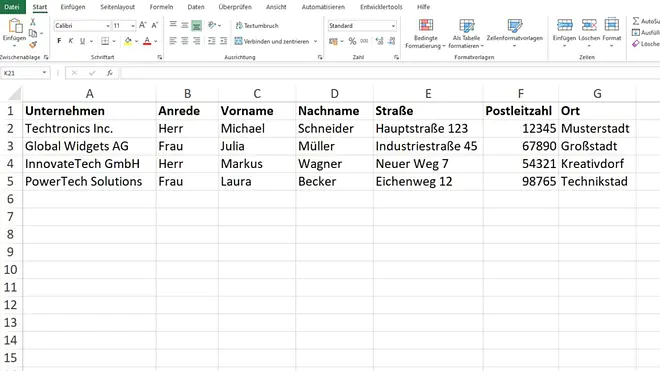
Um Serienbriefe in Word zu erstellen, brauchst du eine Empfängerliste. Üblicherweise handelt es sich dabei um eine Excel-Tabelle mit Angaben zu Anrede, Vorname, Nachname und Adresse.
Jede Information, die später im Seriendruck verwendet werden soll, muss in der Tabelle stehen. Im Beispiel sind das der Unternehmensname und die typischen Kontaktdaten.
Alternativ zur Tabelle kann die Liste auch aus Outlook-Kontakten importiert werden oder direkt in Word angelegt werden.
Studyflix vernetzt: Hier ein Video aus einem anderen Bereich
Nach Beantwortung speichern wir deine Antwort, um Studyflix zu verbessern. Mehr dazu erfährst du in unserer Datenschutzerklärung.
Seriendruck-Assistent
Weiter geht es in Word:
- Öffne ein leeres Dokument.
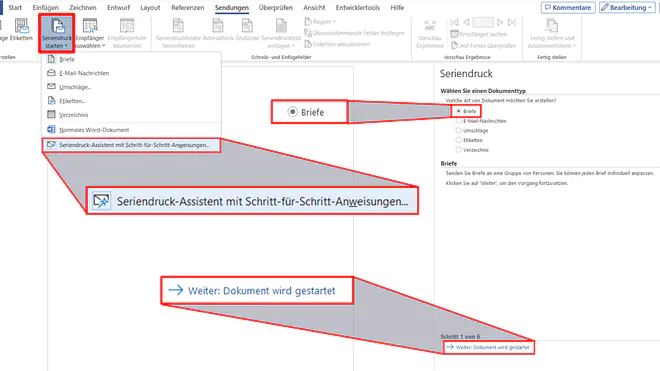
- Wechsle zur Registerkarte „Sendungen“ und klicke auf „Seriendruck starten“. Dort öffnest du den „Seriendruck-Assistenten mit Schritt-für-Schritt-Anweisungen“.
- Wähle im Fenster des Seriendruck-Assistenten den Dokumenttyp, hier also „Briefe“. Klicke dann unten rechts auf „Weiter“.
Serienbrief schreiben mit Assistent
Übrigens: Den Seriendruck in Word kannst du auch für Briefumschläge oder Etiketten nutzen.
- Entscheide dich für ein Startdokument: das aktuelle leere Dokument, eine Vorlage von Word oder ein bestehendes (Unternehmens-)Dokument. Bestätige wieder mit „Weiter“.
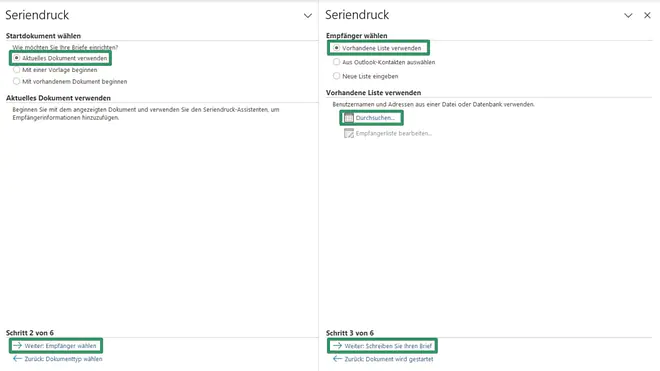
Serienbrief Word Excel - Klicke auf „Durchsuchen…“ und wähle die entsprechende Datei aus. Bestätige mit „Öffnen“. Wähle anschließend das gesuchte Tabellenblatt und überprüfe, welche Kontakte übernommen werden sollen. Nach „OK“ bestätigst du wieder unten rechts mit „Weiter“.
- Verfasse den Brief.
Serienbrief schreiben
Jetzt kannst du das Dokument individuell gestalten. Die typischen Elemente siehst du jetzt:
- Klicke oben im Menü auf „Adressblock“, um die Adresse einzufügen. Wähle das passende Format für den Empfängernamen aus. Unter „Übereinstimmende Felder festlegen“ kannst du angeben, welche Tabellenspalten welchen Informationen entsprechen, um sie ebenfalls zu übernehmen. Überprüfe in der Vorschau, ob alles passt. Bestätige mit „OK“.
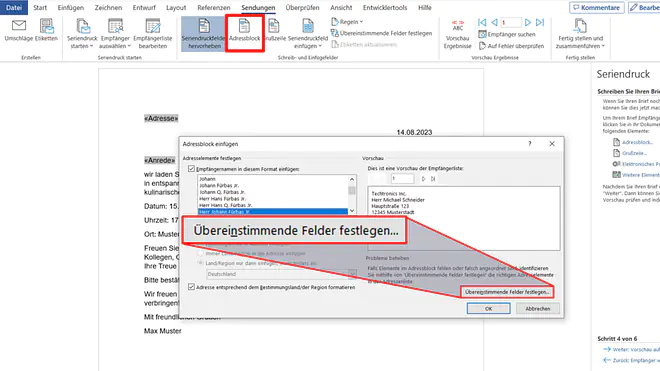
Anschrift einfügen
Tipp: Klicke oben im Menü auf „Vorschau Ergebnisse“, um die korrekte Darstellung des Serienbriefs zu überprüfen.
- Das aktuelle Datum kannst du über die Tastenkombination [Alt] + [⇧] + [D] auf Windows einfügen.
- Jetzt folgt die Anrede. Klicke dafür auf „Grußzeile“ oben im Menü und stelle alles wie gewünscht ein. Bestätige mit „OK“.
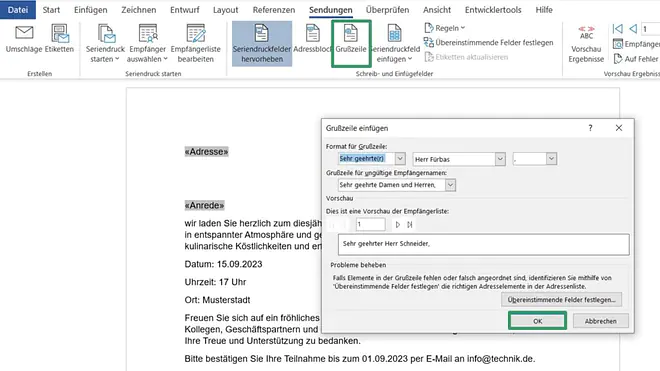
Grußzeile einfügen - Tippe nun das Dokument fertig. Weitere individuelle Formulierungen kannst du über „Seriendruckfeld einfügen“ einstellen.
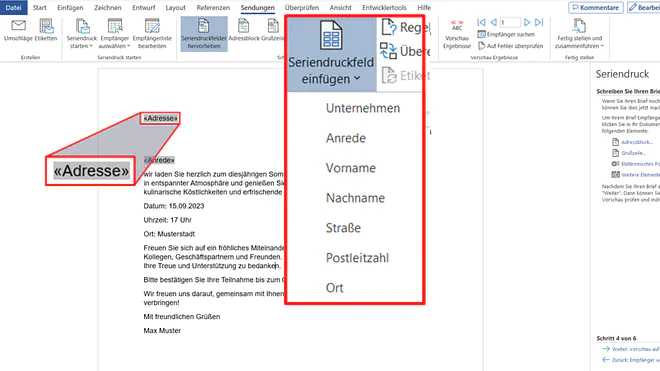
Seriendruckfelder
Übrigens: Unter „Regeln“ kannst du beispielsweise „wenn …, dann“-Regeln definieren, um Formulierungen individuell anzupassen.
Word Seriendruck starten
Um den Seriendruck in Word zu starten, klickst du auf „Fertig stellen und zusammenführen“ und dann auf „Einzelne Dokumente bearbeiten“.
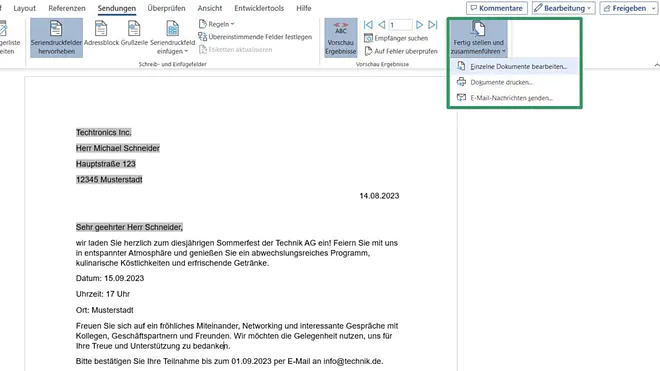
Es öffnet sich ein neues Dokument mit den einzelnen, individualisierten Briefen. An der Stelle bietet es sich an, alles zu prüfen. Das Dokument kannst du jetzt ganz normal ausdrucken.
Word Schreibschutz aufheben
Serienbriefe erstellen kannst du jetzt. Oft lohnt es sich, einen Schreibschutz auf das Dokument zu legen, damit es nicht jeder bearbeiten kann. Wie du den Schreibschutz in Word aktivierst und aufhebst, erfährst du hier.
Serienbrief erstellen Word — häufigste Fragen
(ausklappen)
Serienbrief erstellen Word — häufigste Fragen
(ausklappen)-
Was ist ein Seriendruck?Ein Seriendruck ist eine Word-Funktion, die ein einziges Briefdokument mit einer Empfängerliste verbindet und daraus automatisch viele personalisierte Briefe erstellt. Der Text bleibt weitgehend gleich, während Platzhalter wie Name, Adresse oder Anrede je nach Empfänger mit Daten aus der Liste gefüllt werden.
-
Wie erstellt man eine Adressliste in Word?Eine Adressliste in Word erstellt man über die Registerkarte „Sendungen“, indem man bei „Empfänger auswählen“ eine neue Empfängerliste anlegt. Danach trägt man die Daten zeilenweise ein, wobei jede Spalte einem Feld wie „Vorname“, „Nachname“ oder „Adresse“ entspricht. Die Liste speichert man anschließend ab.
-
Wie erstellt man einen Serienbrief in Word mit Excel?Einen Serienbrief in Word mit Excel erstellt man, indem man in „Sendungen“ den „Seriendruck starten“ auswählt und als Empfänger eine „Vorhandene Liste“ (die Excel-Datei) verbindet. Danach fügt man im Brief „Adressblock“, „Grußzeile“ oder „Seriendruckfelder“ ein und nutzt „Fertig stellen und zusammenführen“ für die Ausgabe.
-
Wie wählt man beim Serienbrief in Word bestimmte Empfänger aus der Excel-Liste aus?Bestimmte Empfänger wählt man aus, indem man in „Sendungen“ bei „Empfängerliste bearbeiten“ die Empfängertabelle öffnet und dort Einträge per Häkchen ein- oder ausschließt. Zusätzlich lassen sich Empfänger über Sortieren oder Filtern eingrenzen, bevor man die Briefe zusammenführt.
Textverarbeitung verstehen
Ein Serienbrief in Word gehört zur Textverarbeitung und ist ein typisches Werkzeug im Büroalltag. Du arbeitest in der Textverarbeitung mit Dokumenten, Vorlagen und Layouts und passt sie für verschiedene Zwecke an. So erkennst du, wie Text, Format und Daten zusammenwirken und wie daraus ein sauberes Ergebnis für viele Empfänger entsteht. Weitere Videos dazu findest du in unserem Informatikbereich.