Der automatische Zeilenabstand in Word ist 1,15. Doch du kannst den Zeilenabstand in Word auch manuell verändern. Eine Anleitung findest du hier und in unserem Video !
Inhaltsübersicht
Wie ändere ich den Zeilenabstand in Word?
Den Zeilenabstand kannst du in Word in wenigen Schritten einstellen:
- Markiere die Zeilen, in denen du den Zeilenabstand ändern willst. Um den ganzen Text auszuwählen, kannst du [Strg] + [A] drücken.
- Klicke unter „Start“ im Bereich „Absatz“ auf das Icon mit den zwei entgegengesetzten Pfeilen.
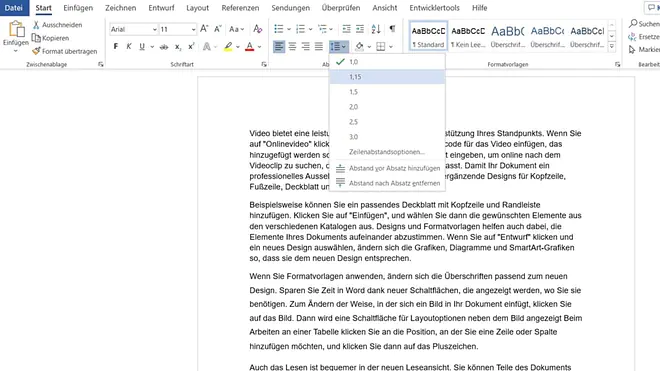
Zeilenabstand Word ändern - Wähle deinen gewünschten Abstand aus.
Gut zu wissen: Du kannst unter „Zeilenabstandsoptionen“ spezifischere Einstellungen festlegen und mit „Ok“ bestätigen.
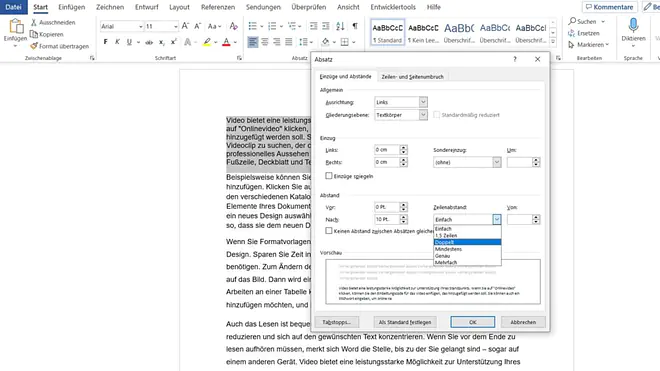
- Text markieren.
- Im Bereich „Start“ auf das Symbol mit den entgegengesetzten Pfeilen klicken.
- Abstand wählen.
Zeilenabstandsoptionen: Abstand genauer angeben
Möchtest du den Zeilenabstand in Word selbst einstellen, so kannst du in den Zeilenabstandsoptionen aus sechs verschiedenen Möglichkeiten wählen.
- Einfach: Zeilenabstand 1,0
- 1,5 Zeilen: Zeilenabstand 1,5
- Doppelt: Zeilenabstand 2,0
- Mindestens mit Angabe einer Schriftgröße: Zeilenabstand mindestens die Schriftgröße
- Genau mit Angabe der Schriftgröße: Abstand der Zeilen entspricht genau der Schriftgröße
- Mehrfach mit Angabe einer Zahl: Abstand der Zeilen je nach Angabe (z. B. 1,2 /2,0 /3,0)
Manchmal entstehen in Word auch überflüssige Seiten, die du wieder löschen willst. Wie das geht, erfährst du hier.
Studyflix vernetzt: Hier ein Video aus einem anderen Bereich
Nach Beantwortung speichern wir deine Antwort, um Studyflix zu verbessern. Mehr dazu erfährst du in unserer Datenschutzerklärung.
Word Seitenzahl ab Seite 3
Super! Jetzt weißt du, wie du in Word den Zeilenabstand ändern kannst. Oft brauchst du in deinem Dokument auch Seitenzahlen, die nicht auf der ersten Seite beginnen. Wie du die Seitenzahl in Word ab Seite 3 einstellst, erfährst du in diesem Beitrag .
Zeilenabstand Word — häufigste Fragen
(ausklappen)
Zeilenabstand Word — häufigste Fragen
(ausklappen)-
Was ist der Zeilenabstand?„Zeilenabstand“ bezeichnet den vertikalen Abstand zwischen zwei Textzeilen in einem Absatz. Je größer der „Zeilenabstand“ eingestellt ist, desto „luftiger“ wirkt der Text und desto weiter stehen die Zeilen auseinander. In Word ist der automatische „Zeilenabstand“ oft auf 1,15 eingestellt.
-
Wie kann man die Zeilenabstandsoptionen in Word ändern?Die Zeilenabstandsoptionen ändert man, indem man den Text markiert, im Reiter „Start“ im Bereich „Absatz“ auf das Symbol mit den zwei entgegengesetzten Pfeilen klickt und „Zeilenabstandsoptionen“ auswählt. Dort lässt sich der Zeilenabstand genauer einstellen und mit „Ok“ übernehmen.
-
Wie kann man den Zeilenabstand in Word als Mehrfach einstellen?Den Zeilenabstand als „Mehrfach“ stellt man ein, indem man den Text markiert, „Start“ → „Absatz“ öffnet, „Zeilenabstandsoptionen“ anklickt und bei „Zeilenabstand“ die Option „Mehrfach“ auswählt. Danach trägt man die gewünschte Zahl ein, zum Beispiel „1,2“ oder „2,0“.
-
Wie kann man den Zeilenabstand in Word als Standard festlegen?Den Zeilenabstand als Standard legt man fest, indem man das Dialogfeld „Absatz“ öffnet, den gewünschten Zeilenabstand einstellt und anschließend auf „Als Standard festlegen“ klickt. Danach wählt man, ob die Einstellung nur in diesem Dokument oder in allen neuen Dokumenten übernommen werden soll.
Textverarbeitung verstehen
Der Zeilenabstand ist eine wichtige Einstellung in der Textverarbeitung, weil er das Aussehen von Text in Word-Dokumenten bestimmt. Du arbeitest in der Textverarbeitung mit Absätzen, Listen und Überschriften und hältst dabei feste Formatregeln für ein sauberes Layout ein. So erkennst du, welche Formatierung wo wirkt und warum ein Dokument je nach Einstellung schnell ganz anders aussieht. Weitere Videos dazu findest du in unserem Informatikbereich.