Dich interessiert, wie du eine Word Seite duplizieren kannst? Dann bist du hier und im Video genau richtig!
Inhaltsübersicht
Word Seite duplizieren einfach erklärt
Um eine Seite in Word zu duplizieren, gehst du so vor:
-
Dokument mit einer Seite: Markiere alles mit der Tastenkombination [Strg] + [A] und kopiere mit [Strg] + [C].
Übrigens: Nutzt du Mac, sind es die Tastenkombinationen [⌘] + [A] und [⌘] + [C].
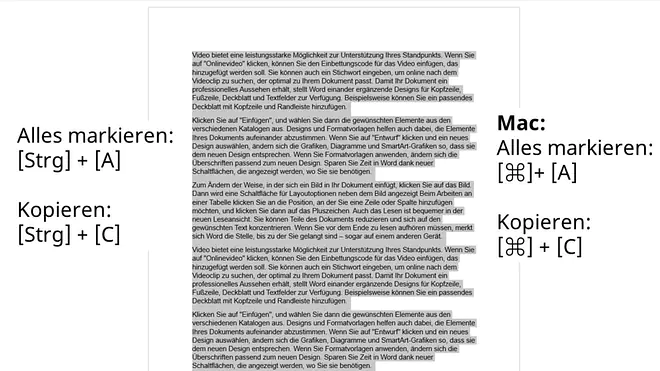
Word Dokument duplizieren Dokument mit mehreren Seiten: Markiere den entsprechenden Teil mit der Maus und drücke [Strg] + [C]
- Klicke ans Seitenende. Wechsle oben im Menü zu „Einfügen“ und klicke auf „Leere Seite“. Alternativ kannst du die Tastenkombination [Strg] + [↵] für den Seitenumbruch verwenden.
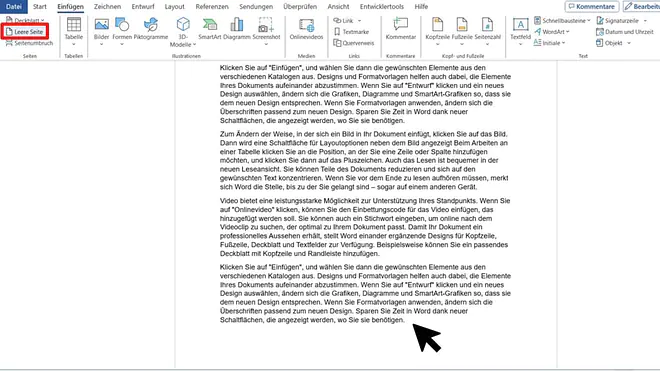
Neue Seite erstellen - Platziere den Cursor oben auf der neuen Seite und drücke [Strg] + [V] (Mac: [⌘] + [V]), um die Seite wieder einzufügen. Super, jetzt ist die Word Seite dupliziert!
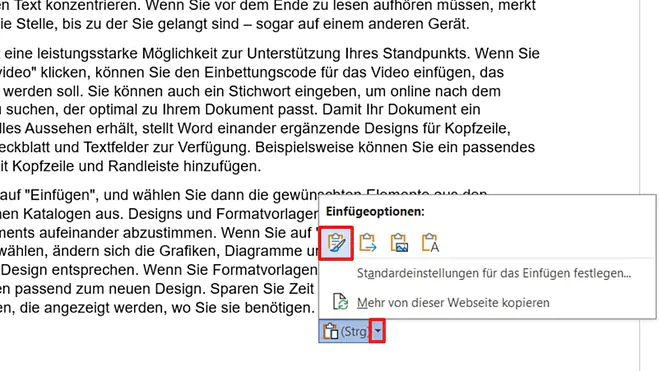
Tipp: Wenn die Formatierung verschwindet, klickst du nach dem Einfügen auf den kleinen Pfeil am unteren Ende und wählst das Icon mit dem Pinsel ganz links. Dadurch wird die ursprüngliche Formatierung beibehalten.
Word Seite kopieren per Textmarke
Eine weitere Lösung, um eine komplette Word Seite in ein anderes Dokument zu kopieren, funktioniert über Textmarken. Achte darauf, dass das Dokument gespeichert ist.
- Markiere die Seite, die du kopieren willst.
- Wechsle oben im Menü zu „Einfügen“ und klicke im Bereich „Links“ auf „Textmarke“.
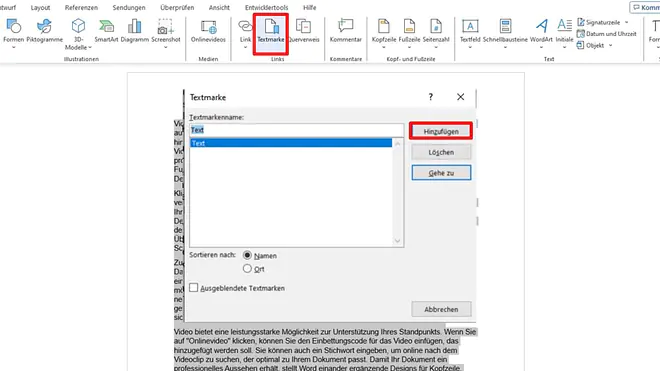
Word komplette Seite kopieren - Gib der Textmarke einen Namen und bestätige mit „Hinzufügen“. Das kannst du für jede Seite wiederholen, die du duplizieren willst.
- Öffne ein neues Dokument mit [Strg] + [N]. Wechsle zu „Einfügen“ und klicke auf den kleinen Pfeil neben „Objekt“. Wähle „Text aus Datei“.
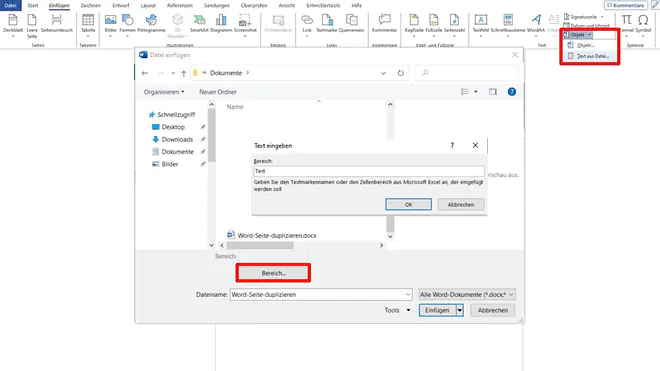
Word Datei duplizieren mit Textmarke - Wähle das Dokument aus, das du kopieren willst. Klicke auf „Bereich“ und gib den Namen der Textmarke ein, den du eben vergeben hast. Bestätige mit „OK“ und dann „Einfügen“.
Studyflix vernetzt: Hier ein Video aus einem anderen Bereich
Nach Beantwortung speichern wir deine Antwort, um Studyflix zu verbessern. Mehr dazu erfährst du in unserer Datenschutzerklärung.
Word Dokumente zusammenfügen
Wie du in Word eine ganze Seite kopieren kannst, weißt du jetzt. Um mindestens zwei Word-Dokumente zusammenzufügen, gehst du ähnlich vor. Hier erfährst du, wie das fehlerfrei funktioniert.
Word Seite duplizieren — häufigste Fragen
(ausklappen)
Word Seite duplizieren — häufigste Fragen
(ausklappen)-
Wie kopiert man einzelne Seiten aus Word?Einzelne Seiten kopiert man, indem man den Inhalt der gewünschten Seite markiert und mit [Strg + C] kopiert. Dann setzt man den Cursor an die Stelle, wo die Kopie hin soll, und fügt mit [Strg + V] ein. In einem einseitigen Dokument markiert man alles mit [Strg + A].
-
Wie dupliziert man eine Seite in Word mehrmals?Eine Seite dupliziert man mehrmals, indem man den Seiteninhalt einmal markiert und kopiert und danach die Kopie mehrfach einfügt. Zwischen den Kopien erstellt man jeweils eine neue Seite über „Einfügen“ → „Leere Seite“ oder mit einem Seitenumbruch per [Strg + ↵], damit jede Kopie auf einer eigenen Seite landet.
-
Wie kann man eine Word-Seite in ein anderes Word-Dokument einfügen?Eine Word-Seite fügt man in ein anderes Dokument ein, indem man sie als Textmarke übernimmt und dann „Text aus Datei“ einfügt. Dazu markiert man die Seite, legt über „Einfügen“ → „Textmarke“ eine Textmarke (benannter Abschnitt) an und wählt im Zieldokument „Einfügen“ → „Objekt“ → „Text aus Datei“.
-
Wie kann man ein Word-Dokument in ein anderes einfügen?Ein Word-Dokument fügt man in ein anderes ein, indem man im Zieldokument auf „Einfügen“ geht, den Pfeil neben „Objekt“ anklickt und „Text aus Datei“ auswählt. Dann wählt man die Word-Datei aus und bestätigt mit „Einfügen“. Das funktioniert nur zuverlässig, wenn die Datei vorher gespeichert ist.
Textverarbeitung verstehen
Eine Word Seite zu duplizieren gehört zur Textverarbeitung und hilft dir, Dokumente sauber und einheitlich aufzubauen. Wer sich mit Textverarbeitung beschäftigt, arbeitet mit Layouts, Absätzen und Bildern so, dass Text und Seiten übersichtlich bleiben. Wenn du verschiedene Dokumente vergleichst, erkennst du, warum kleine Einstellungen wie Abstände und Formatvorlagen das Ergebnis stark verändern. Weitere Videos dazu findest du in unserem Informatikbereich.