Du möchtest mehrere Word Dokumente zusammenfügen? Wir zeigen dir hier und in unserem Video , wie das ganz einfach geht!
Inhaltsübersicht
Wie kannst du Word Dokumente zusammenfügen?
Zwei oder mehrere Word Dokumente zusammenzufügen ist gar nicht schwer. Hier hast du einen Überblick, wie das geht:
- Öffne dein Dokument. Setze jetzt deinen Cursor an die Stelle, an der du das zweite Dokument einfügen möchtest.
- Klicke oben auf die Registerkarte „Einfügen“ und wähle danach oben rechts den Button „Objekt“ aus.

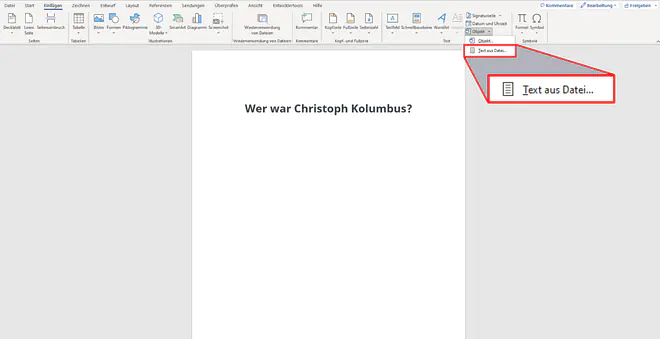
- Es öffnet sich ein Dropdown-Menü. Klicke jetzt auf „Text aus Datei“. Danach kannst du dein zweites Dokument auswählen.
- Klicke „Einfügen“ an und du bist fertig.
Eine ausführlichere Schritt-für-Schritt Erklärung bekommst du jetzt:
Schritt 1 — Objekt
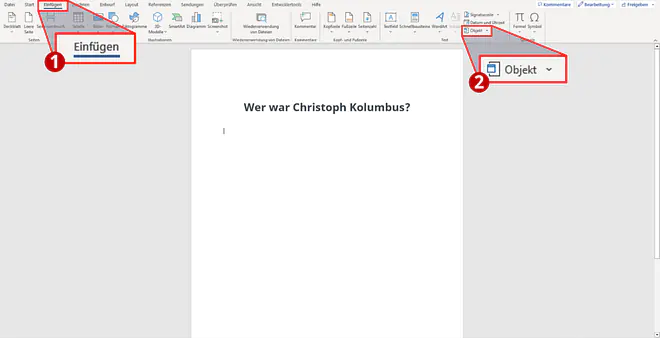
Wenn du dein Dokument geöffnet hast, setzt du als Erstes den Cursor an die Stelle, wo du das andere Dokument hinzufügen möchtest. Dann gehst auf die Registerkarte „Einfügen“. Oben rechts findest du unter „Text“ den Punkt „Objekt“. Da klickst du drauf.
Studyflix vernetzt: Hier ein Video aus einem anderen Bereich
Schritt 3 — Einfügen
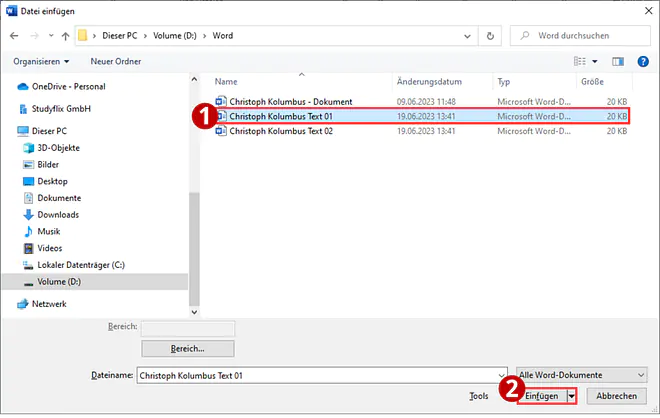
Nun kannst du dir die Word-Datei heraussuchen, die du mit deinem Dokument zusammenführen möchtest. Hast du sie ausgewählt, klickst du danach auf „Einfügen“.
Jetzt bist du fertig und hast deine Word-Dokumente zusammengeführt.
Tipp: Willst du mehrere Dateien einfügen, dann drücke und halte die [Strg]-Taste, während du die Datei auswählst. Damit kannst du mehrere Dateien gleichzeitig aussuchen. Willst du die Dateien allerdings in einer bestimmten Reihenfolge haben, solltest du sie einzeln nacheinander einfügen.
Word Seite löschen
Jetzt weißt du, wie du zwei Word Dateien zusammenfügst. Brauchst du nicht alle Inhalte aus dem eingefügten Dokument, kannst du auch bestimmte Seiten löschen. Wie das geht, erfährst du hier!
Nach Beantwortung speichern wir deine Antwort, um Studyflix zu verbessern. Mehr dazu erfährst du in unserer Datenschutzerklärung.
Word Dokumente zusammenfügen — häufigste Fragen
(ausklappen)
Word Dokumente zusammenfügen — häufigste Fragen
(ausklappen)-
Wie kann man mehrere Word-Dateien zu einer zusammenfügen?Mehrere Word-Dateien fügt man zusammen, indem man im Zieldokument den Cursor an die Einfüge-Stelle setzt und dann „Einfügen“ → „Objekt“ → „Text aus Datei“ auswählt. Danach markiert man die gewünschten Dateien und klickt auf „Einfügen“. Für eine feste Reihenfolge fügt man die Dateien nacheinander ein.
-
Wie fügt man ein Word-Dokument so ein, dass der Text direkt im Dokument steht und nicht als Symbol?Damit der Text direkt im Dokument steht, fügt man die Datei über „Einfügen“ → „Objekt“ → „Text aus Datei“ ein und nicht als „Objekt“ mit Symbol. Man setzt den Cursor an die gewünschte Stelle, wählt „Text aus Datei“, sucht das Word-Dokument aus und klickt auf „Einfügen“.
-
Wie verhindert man, dass sich die Formatierung nach dem Zusammenfügen ändert?Eine geänderte Formatierung verhindert man am ehesten, indem man nach dem Einfügen bei den Einfügeoptionen „Ursprüngliche Formatierung beibehalten“ auswählt. Wenn beide Dokumente mit denselben Formatvorlagen arbeiten, bleibt das Erscheinungsbild meist stabiler, weil Überschriften und Fließtext gleich formatiert sind.
-
Wie bekommt man nach dem Zusammenfügen wieder durchgehende Seitenzahlen und Kopfzeilen?Durchgehende Seitenzahlen und Kopfzeilen erreicht man, indem man in der Kopf- oder Fußzeile „Mit vorheriger verknüpfen“ aktiviert und bei der Seitenzahl „Fortsetzen vom vorherigen Abschnitt“ einstellt. Falls Seitenzahlen trotzdem neu starten, liegt oft ein „Abschnittswechsel“ (Dokument-Trennung) zwischen den Teilen vor.
Textverarbeitung verstehen
Word ist ein wichtiges Programm in der Textverarbeitung und gehört für viele Schultexte zum Standard. Du arbeitest mit längeren Dokumenten, setzt Absätze, fügst Bilder ein und hältst Layout und Aufbau übersichtlich. So erkennst du, wie Formatierungen, Überschriften und Seitenaufbau zusammenpassen, damit am Ende alles einheitlich wirkt. Weitere Videos dazu findest du in unserem Informatikbereich.