Video

In Word kannst du eine Schriftart hinzufügen, indem du sie auf deinem Computer installierst. Wie das genau geht, erfährst du hier und in unserem Video !

Inhaltsübersicht

Word Schriftart hinzufügen einfach erklärt

Windows Schriftarten installieren kannst du in nur wenigen Schritten. Über Microsoft Typografie findest du einige Anbieter. Auf der Seite findest du unter „Registrierte Schriftartenanbieter“ zahlreiche kostenfreie und kostenpflichtige Schriftenanbieter. Achte dabei unbedingt auf die Nutzungsbedingungen und die Seriosität der Anbieter!

Und so gehst du vor:

  1. Lade die gewünschte Schriftart (Font) herunter. Meist ist diese in einem ZIP-Ordner verpackt.
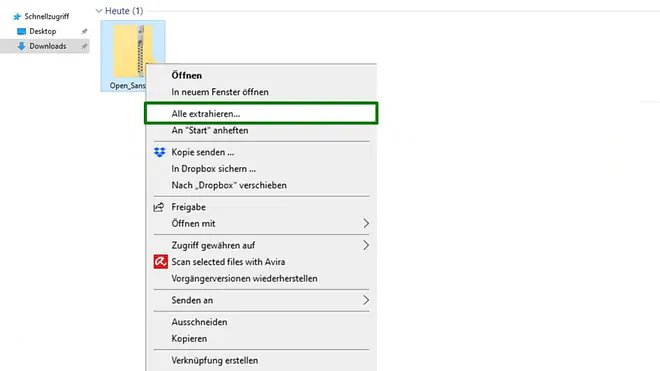
  2. Mache im Download-Ordner einen Rechtsklick auf den Ordner und wähle „Alle extrahieren“.
    word schriftarten, word schriftart hinzufügen, schriftart in word einfügen, schriftart installieren, windows fonts, schriftart word, schriftarten installieren, windows schriftarten, windows schriftart installieren, schriftart hinzufügen, schriftart word hinzufügen, schriften installieren, windows 10 schriftarten installieren, windows 10 schriften installieren, font installieren, fonts installieren, neue schriftart installieren, schriftarten in word einfügen, font in word einfügen, neue schriftart in word einfügen, schrift in word einfügen, schriftarten installieren windows 10, schriftarten word hinzufügen, windows fonts ordner, word neue schriftart hinzufügen, word schriftarten hinzufügen, fonts in word einfügen, neue schrift in word einfügen, schriftart bei word einfügen, schriftart einfügen, schriftart zu word hinzufügen, windows schriftarten installieren, windows schriften installieren, word font hinzufügen
    direkt ins Video springen
    Schriftart in Word einfügen
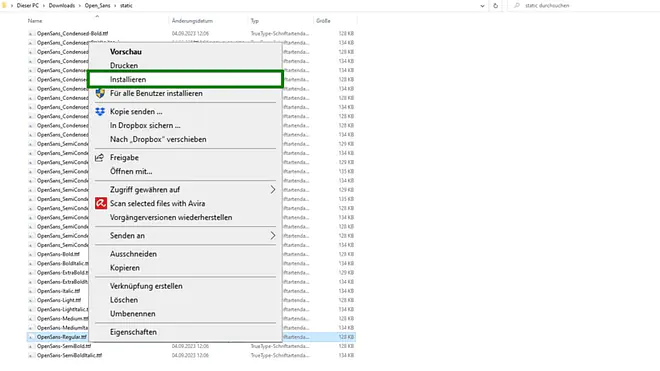
  3. Mache einen Rechtsklick auf die Windows Font und wähle „Installieren“. Im Fenster musst du ggf. zustimmen.
    word schriftarten, word schriftart hinzufügen, schriftart in word einfügen, schriftart installieren, windows fonts, schriftart word, schriftarten installieren, windows schriftarten, windows schriftart installieren, schriftart hinzufügen, schriftart word hinzufügen, schriften installieren, windows 10 schriftarten installieren, windows 10 schriften installieren, font installieren, fonts installieren, neue schriftart installieren, schriftarten in word einfügen, font in word einfügen, neue schriftart in word einfügen, schrift in word einfügen, schriftarten installieren windows 10, schriftarten word hinzufügen, windows fonts ordner, word neue schriftart hinzufügen, word schriftarten hinzufügen, fonts in word einfügen, neue schrift in word einfügen, schriftart bei word einfügen, schriftart einfügen, schriftart zu word hinzufügen, windows schriftarten installieren, windows schriften installieren, word font hinzufügen
    direkt ins Video springen
    Windows Schriftart installieren

    Tipp: Schriftarten erkennst du meistens am Dateiformat .ttf oder .otf.

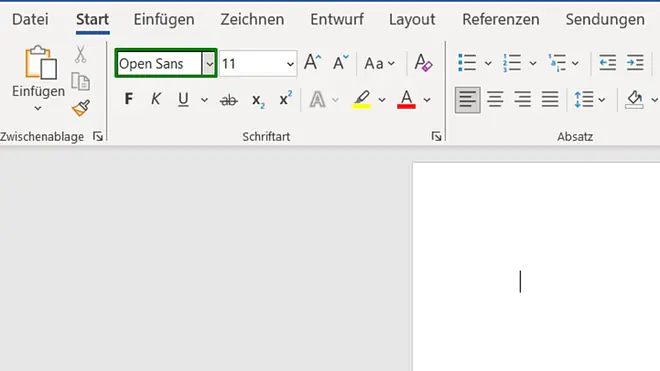
  4. Jetzt ist die Schrift installiert und in Word verfügbar.
    word schriftarten, word schriftart hinzufügen, schriftart in word einfügen, schriftart installieren, windows fonts, schriftart word, schriftarten installieren, windows schriftarten, windows schriftart installieren, schriftart hinzufügen, schriftart word hinzufügen, schriften installieren, windows 10 schriftarten installieren, windows 10 schriften installieren, font installieren, fonts installieren, neue schriftart installieren, schriftarten in word einfügen, font in word einfügen, neue schriftart in word einfügen, schrift in word einfügen, schriftarten installieren windows 10, schriftarten word hinzufügen, windows fonts ordner, word neue schriftart hinzufügen, word schriftarten hinzufügen, fonts in word einfügen, neue schrift in word einfügen, schriftart bei word einfügen, schriftart einfügen, schriftart zu word hinzufügen, windows schriftarten installieren, windows schriften installieren, word font hinzufügen
    direkt ins Video springen
    Schriftarten in Word einfügen

Falls nicht, kannst du Word einmal neu starten.

Übrigens: Du findest alle Schriftarten im Ordner „Fonts“ unter „C:\Windows\Fonts“. Du kannst auch Schriftarten installieren, indem du die entpackten Dateien in den Ordner ziehst.

Schriftart einbetten ins Dokument

Wenn du eine besondere Schriftart in Word verwendet hast, solltest du sie beim Speichern ins Dokument einbetten, damit sie auf jedem Gerät richtig angezeigt wird.

  1. Klicke dafür auf „Datei“ und „Optionen“.
    Tipp: Bei Mac findest du unter der Registerkarte „Word“ und dann „Einstellungen“ (Kurzbefehl: [⌘]+ [,])
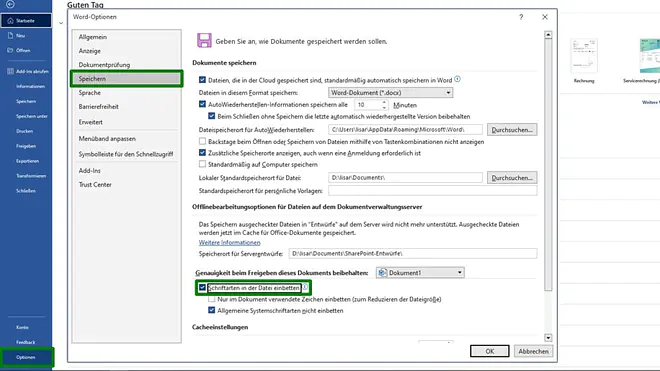
  2. Dann wechselst du zu „Speichern“. 
  3. Aktiviere den Haken bei „Schriftarten in der Datei einbetten“. Bestätige mit „OK“.
word schriftarten, word schriftart hinzufügen, schriftart in word einfügen, schriftart installieren, windows fonts, schriftart word, schriftarten installieren, windows schriftarten, windows schriftart installieren, schriftart hinzufügen, schriftart word hinzufügen, schriften installieren, windows 10 schriftarten installieren, windows 10 schriften installieren, font installieren, fonts installieren, neue schriftart installieren, schriftarten in word einfügen, font in word einfügen, neue schriftart in word einfügen, schrift in word einfügen, schriftarten installieren windows 10, schriftarten word hinzufügen, windows fonts ordner, word neue schriftart hinzufügen, word schriftarten hinzufügen, fonts in word einfügen, neue schrift in word einfügen, schriftart bei word einfügen, schriftart einfügen, schriftart zu word hinzufügen, windows schriftarten installieren, windows schriften installieren, word font hinzufügen
direkt ins Video springen
Schrift in Word einbetten

Beim nächsten Speichern wird die Schriftart eingebettet und kann auf einem anderen Computer angezeigt werden.

Studyflix vernetzt: Hier ein Video aus einem anderen Bereich

Nach Beantwortung speichern wir deine Antwort, um Studyflix zu verbessern. Mehr dazu erfährst du in unserer Datenschutzerklärung.

Word Schriftarten einfügen — Mac

Hast du einen Mac, kannst du so vorgehen:

  1. Lade zuerst die Schrift herunter. Ggf. musst du im Browser noch doppelt darauf klicken.
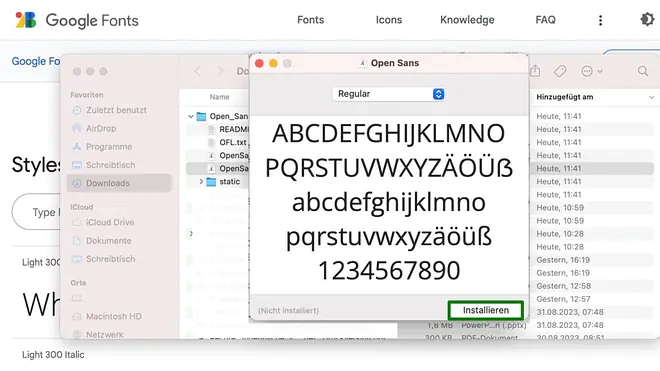
  2. Im Download-Ordner findest du den Ordner mit der Schriftart. Öffne diesen und wähle die Schriftart (meist Dateiendung .ttf) mit Doppelklick aus.
    word schriftarten, word schriftart hinzufügen, schriftart in word einfügen, schriftart installieren, windows fonts, schriftart word, schriftarten installieren, windows schriftarten, windows schriftart installieren, schriftart hinzufügen, schriftart word hinzufügen, schriften installieren, windows 10 schriftarten installieren, windows 10 schriften installieren, font installieren, fonts installieren, neue schriftart installieren, schriftarten in word einfügen, font in word einfügen, neue schriftart in word einfügen, schrift in word einfügen, schriftarten installieren windows 10, schriftarten word hinzufügen, windows fonts ordner, word neue schriftart hinzufügen, word schriftarten hinzufügen, fonts in word einfügen, neue schrift in word einfügen, schriftart bei word einfügen, schriftart einfügen, schriftart zu word hinzufügen, windows schriftarten installieren, windows schriften installieren, word font hinzufügen
    direkt ins Video springen
    Schriftart installieren auf Mac
  3. Es öffnet sich ein Fenster. Klicke unten rechts auf „Installieren“.
  4. Die App „Schriftsammlung“ öffnet sich. Das heißt, dass die Schrift installiert ist und du sie in Word benutzen kannst.

Zeilenabstand Word

Schriftarten in Word einfügen, das kannst du jetzt. Wichtig für die Formatierung in Word ist der Zeilenabstand. Wie du den richtig einstellst, erfährst du hier.
Zum Video: Zeilenabstand Word

Word Schriftart hinzufügen — häufigste Fragen

(ausklappen)
  • Kann man eigene Schriftarten in Microsoft Word hochladen?
    Eigene Schriftarten kann man in Word nicht direkt „hochladen“, sondern man muss sie zuerst auf dem Computer installieren, damit sie in Word erscheinen. Dazu lädt man die Schriftdatei (oft „.ttf“ oder „.otf“) herunter, entpackt sie bei Bedarf aus einem ZIP-Ordner und installiert sie.
  • Wie kann man in Word eine Schriftart festlegen?
    Eine Schriftart legt man in Word fest, indem man den Text markiert und dann im Reiter „Start“ in der Schriftart-Auswahl die gewünschte Schrift auswählt. Soll die Schrift als Standard gelten, öffnet man das Schriftart-Fenster und wählt „Als Standard festlegen“, danach entscheidet man zwischen „Nur dieses Dokument“ oder „Alle Dokumente“.
  • Warum wird die neu installierte Schriftart in Word nicht angezeigt?
    Eine neu installierte Schriftart wird in Word oft nicht angezeigt, wenn Word beim Installieren noch geöffnet war oder die Schrift nicht richtig installiert wurde. Man sollte Word schließen und neu starten und prüfen, ob wirklich die entpackte „.ttf“- oder „.otf“-Datei installiert wurde. Unter Windows kann man außerdem im Ordner C:\Windows\Fonts nachsehen.
  • Wie bettet man eine Schriftart in Word ins Dokument ein, damit sie auf anderen Rechnern gleich aussieht?
    Eine Schriftart bettet man in Word ein, indem man „Datei“ → „Optionen“ öffnet, zu „Speichern“ wechselt und „Schriftarten in der Datei einbetten“ aktiviert. Auf dem Mac findet man das unter „Word“ → „Einstellungen“ und dann ebenfalls bei „Speichern“. Beim nächsten Speichern wird die Schrift im Dokument mitgespeichert.

Textverarbeitung verstehen

Eine passende Schrift macht ein Word-Dokument gut lesbar und sorgt für ein einheitliches Layout. Du planst Texte so, dass Überschriften, Absätze und Listen klar wirken und zusammenpassen. So erkennst du, welche Einstellungen das Aussehen verändern und warum dein Dokument auf anderen Geräten manchmal anders wirkt. Weitere Videos dazu findest du in unserem Informatikbereich.
Was ist dein nächster Schritt?
Nächstes Video anschauen
Zeilenabstand Word
Zeilenabstand Word
Word
Text zum aktuellen Video lesen

Weitere Inhalte: Word

Word Grundlagen
Lernen lohnt sich! Entdecke hier deine Chancen.