Du willst ein Word-Dokument einrichten, in dem die Seitenzahl ab Seite 3 beginnt? Oder die Nummerierung soll mit einer anderen Ziffer starten? Hier und im Video erfährst du, wie das geht!
Inhaltsübersicht
Word Seitenzahl ab Seite 3 — Anleitung
Um in Word die Seitenzahl ab Seite 3 zu beginnen, brauchst du nur 3 Schritte:
- Abschnittsumbruch am Ende von Seite 2 einfügen
- Verknüpfung der Fußzeile auf Seite 3 aufheben
- Seitenzahlen einfügen
Wie die Schritte genau funktionieren, erfährst du jetzt!
Schritt 1: Abschnittsumbruch einfügen
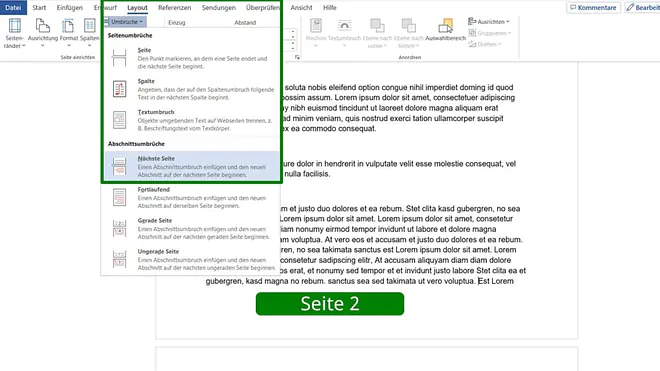
Scrolle zum Ende des Texts von Seite 2 und klicke dort in den Text. Wähle oben die Registrierkarte „Layout“. Klicke hier auf „Umbrüche“ und wähle “Nächste Seite” aus.
Studyflix vernetzt: Hier ein Video aus einem anderen Bereich
Schritt 2: Verknüpfung der Fußzeile aufheben
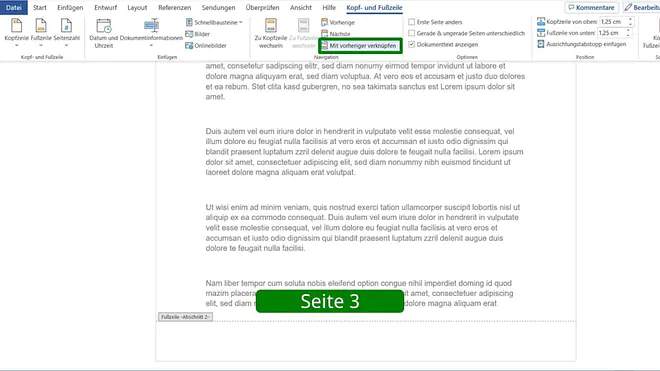
Jetzt machst du einen Doppelklick ganz unten auf der dritten Seite. So öffnet sich die Fußzeile. Klicke oben auf „Mit vorheriger verknüpfen“, um die Verknüpfung der Fußzeilen aufzuheben. „Wie vorherige“ am rechten Rand der Fußzeile ist verschwunden.
Schritt 3: Seitennummerierung einfügen
Im letzten Schritt fügst du die Seitenzahl ein. Das Menü der Fußzeile ist noch offen. Wähle oben direkt unter „Seitenzahl“ deine bevorzugte Variante.
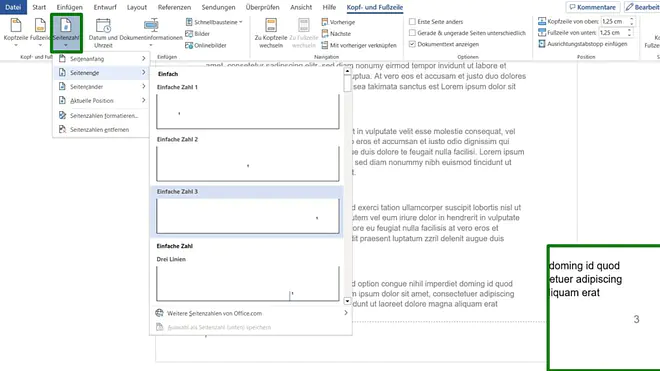
Perfekt, schon hast du die Seitennummerierung ab Seite 3 eingefügt.
Word Seitenzahlen ab Seite 3 mit 1 beginnen
Wenn die Seitenzahl auf der dritten Seite mit einer 1 beginnen soll, musst du zusätzlich zur Anleitung oben noch zwei kurze Schritte ausführen. Dann hast du insgesamt 5 Schritte:
- Abschnittsumbruch am Ende von Seite 2 einfügen.
- Verknüpfung der Fußzeile auf Seite 3 aufheben.
- Seitenzahlen einfügen.
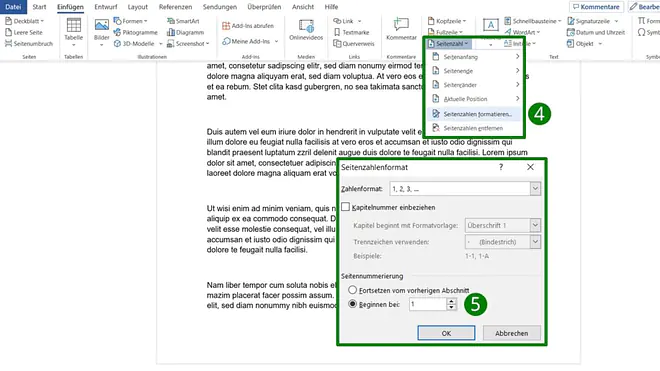
- Klicke unter „Einfügen“ auf „Seitenzahl“ und „Seitenzahlen formatieren“.
- Wähle „Beginnen bei“ und gib die 1 ein, um die Word Seitenzahlen ab Seite 3 mit 1 zu beginnen.
Wie du die Seitenzahlen formatierst, siehst du auch im Bild (Schritt 4 und 5).
An der Stelle kannst du die Nummerierung natürlich auch mit einer beliebigen anderen Zahl beginnen.
Nach Beantwortung speichern wir deine Antwort, um Studyflix zu verbessern. Mehr dazu erfährst du in unserer Datenschutzerklärung.
Seitenzahl Word ab Seite 2
Willst du deine Word Seitenzahl ab Seite 2 beginnen, geht auch das ganz unkompliziert. Du musst nur den Umbruch am Ende von Seite 1 anstatt Seite 2 setzen. Die Verknüpfung der Fußzeile hebst du dann auf der zweiten Seite auf.
So geht das auch mit jeder anderen Seite. Sollen die Seitenzahlen ab 4 beginnen, setzt du den Umbruch auf der dritten Seite und entfernst auf Seite 4 „Mit vorheriger verknüpfen“.
- Ende Seite 1 anklicken → „Layout“ → „Umbrüche“ → „Nächste Seite“
- Seite 2 unten Doppelklick → „Mit vorheriger verknüpfen“
- Seitenzahl einfügen
- ggf. Seitenzahl formatieren
Tipp: Es geht auch noch schneller, wenn die Word Seitenzahl ab Seite 2 beginnen soll. Füge zuerst die Seitennummerierung ein. Klicke dann doppelt in die Fußzeile der ersten Seite. Deaktiviere den Haken bei „Erste Seite anders“. Die Seitenzahl beginnt auf der zweiten Seite mit einer 2.
Extratipp: Soll die Nummerierung trotzdem mit einer 1 beginnen, klicke unter „Einfügen“ auf „Seitenzahl“ und „Seitenzahlen formatieren“. Wähle hier einfach „Beginnend bei“ und gib eine 0 ein. Schon beginnt deine Nummerierung auf Seite 2 mit 1.
Deckblatt erstellen
Super, jetzt kannst du die Word Seitenzahlen ab Seite 3 erstellen. Wenn du als Nächstes ein Deckblatt für dein Dokument erstellen willst, schaut doch direkt hier vorbei.
Word Seitenzahl ab Seite 3 — häufigste Fragen
(ausklappen)
Word Seitenzahl ab Seite 3 — häufigste Fragen
(ausklappen)-
Was ist der Unterschied zwischen Seitenumbruch und Abschnittsumbruch in Word?Ein Seitenumbruch erzeugt nur eine neue Seite, während ein Abschnittsumbruch zusätzlich einen neuen Abschnitt startet, in dem Kopf- und Fußzeilen (und damit Seitenzahlen) anders eingestellt werden können. Für „Seitenzahlen erst ab Seite 3“ braucht man deshalb einen Abschnittsumbruch, nicht nur einen Seitenumbruch.
-
Warum verschwinden die Seitenzahlen auf allen Seiten, wenn ich sie auf Seite 1 lösche?Die Seitenzahlen verschwinden überall, weil die Fußzeile in Word oft mit den folgenden Seiten verknüpft ist und die Seitenzahl dadurch als gemeinsames Element gilt. Beim Löschen auf Seite 1 wird deshalb die Seitenzahl in der verknüpften Fußzeile des ganzen Abschnitts entfernt.
-
Wie entfernt man in Word die Seitenzahlen vom Deckblatt?Man entfernt die Seitenzahlen vom Deckblatt, indem man die Fußzeile des Deckblatts von den folgenden Seiten trennt und die Seitenzahl nur auf dem Deckblatt löscht. Dazu fügt man nach dem Deckblatt einen Abschnittsumbruch ein und deaktiviert in der Fußzeile „Mit vorheriger verknüpfen“.
-
Wie nummeriert man in Word Seiten ab Seite 3 mit 1?Man nummeriert Seiten ab Seite 3 mit 1, indem man am Ende von Seite 2 einen Abschnittsumbruch setzt, die Fußzeilen-Verknüpfung auf Seite 3 deaktiviert und dann Seitenzahlen einfügt. Anschließend wählt man „Einfügen“ → „Seitenzahl“ → „Seitenzahlen formatieren“ und stellt bei „Beginnen bei“ die 1 ein.
Textverarbeitung verstehen
Word ist ein wichtiges Programm für Textverarbeitung und wird oft für längere Schultexte genutzt. Du richtest Seitenlayout, Kopf und Fußzeile und ein einheitliches Format für dein Dokument ein. So erkennst du, wie einzelne Teile wie Inhaltsverzeichnis, Textteil und Anhang sauber zusammenpassen und am Ende ordentlich aussehen. Weitere Videos dazu findest du in unserem Informatikbereich.