Du willst in Word eine Seite löschen? Hier und im Video lernst du verschiedene Wege kennen, damit das garantiert funktioniert!
Inhaltsübersicht
Word letzte Seite löschen
Überflüssige Seiten in Word entstehen meistens dann, wenn Absätze oder Umbrüche eingefügt wurden. Um sie wieder zu entfernen, gehst du so vor:
- Klicke ans Ende deiner beschriebenen Seite.
- Drücke [Entf]. Schon hast du in Word die letzte Seite gelöscht.
Wenn du keine leeren Seiten, sondern alle Inhalte entfernen willst, gehst du so vor:
- Klicke an eine beliebige Stelle im Dokument.
- Markiere den ganzen Text mit [Strg] + [A] (Mac: [⌘] + [A]).
- Drücke [Entf], um Seiten in Word zu entfernen.
Seiten Word löschen: Weitere Lösungen
Falls dir die erste Lösung noch nicht weitergeholfen hat, solltest du als nächstes Folgendes versuchen.
- Aktiviere die Absatzmarken ¶ im Bereich „Absatz“. Jetzt siehst du Umbrüche und Absätze.
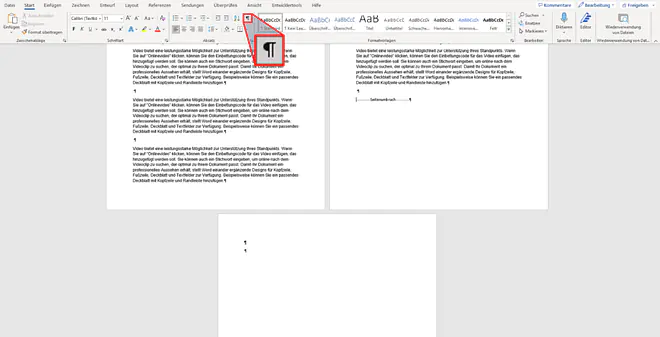
Word Seite entfernen — Absatzmarken einblenden - Lösche die überflüssigen Umbrüche, um leere Seiten zu entfernen.
Alternativ gehst du so vor, um in Word Seiten mit Inhalt zu löschen:
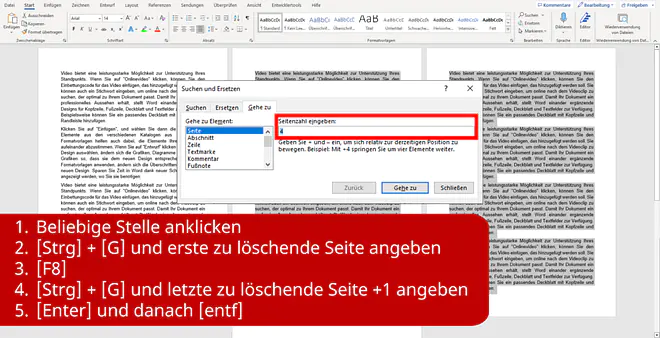
- Klicke an eine beliebige Stelle innerhalb der Seiten, die du entfernen möchtest.
- Drücke [Strg] + [G] (Mac: [Option] + [⌘] + [G]) und gib im Feld die Seitenzahl der ersten Seite ein, die du löschen willst. Bestätige mit Enter und schließe das Fenster.
- Aktiviere mit F8 den erweiterten Modus zum Markieren.
- Öffne erneut das Ersetzen-Feld ([Strg] + [G]) und gib die letzte zu löschende Seite +1 an. Willst du die Seiten 2 und 3 löschen, gib hier eine 4 an.
- Bestätige mit Enter. Schließe das Fenster und drücke die [Entf]-Taste.
Ein Sonderfall ist eine Tabelle bis zum Ende der Seite. Dabei verschiebt sich die Absatzmarke auf die nächste Seite. Die leere Seite dahinter kannst du in Word so entfernen.
- Mache die Absatzmarken unter „Absatz“ sichtbar. Markiere die letzte Absatzmarke nach der Tabelle.
- Drücke [Strg] + [D] und setze den Haken bei „ausgeblendet”. Bestätige mit „OK“.
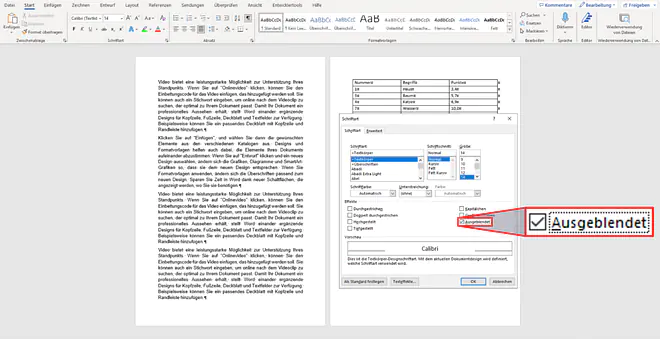
Word Seite nach Tabelle löschen - Falls das nicht genügt, kannst du die Schriftgröße der Absatzmarke auch auf 1 verkleinern.
Studyflix vernetzt: Hier ein Video aus einem anderen Bereich
Nach Beantwortung speichern wir deine Antwort, um Studyflix zu verbessern. Mehr dazu erfährst du in unserer Datenschutzerklärung.
Blocksatz Word
Wie du in Word Seiten entfernst, die du nicht mehr brauchst, weißt du jetzt. Oft willst du danach dein Dokument noch weiter formatieren. Wie du den Blocksatz einstellst, erfährst du hier .
Word Seite löschen — häufigste Fragen
(ausklappen)
Word Seite löschen — häufigste Fragen
(ausklappen)-
Wie löscht man einzelne Seiten aus Word?Um einzelne Seiten gezielt zu löschen, klickt man in eine der Seiten und drückt [Strg + G]. Dann gibt man die Seitenzahl der ersten zu löschenden Seite ein, bestätigt mit [Enter] und schließt das Fenster. Danach aktiviert man mit [F8] das Markieren, springt per [Strg + G] zur letzten Seite +1 und drückt [Entf].
-
Wie löscht man eine leere Seite bei Word?Um eine leere Seite zu löschen, klickt man ans Ende der letzten beschriebenen Seite und drückt [Entf]. Wenn die Seite bleibt, blendet man die Absatzmarken ¶ ein und löscht die sichtbaren Absatzmarken oder Umbrüche auf der leeren Seite mit [Entf].
-
Wie entfernt man die erste Seite in Word?Um die erste Seite zu entfernen, springt man mit [Strg + G] auf Seite 1 und schließt das Fenster. Dann aktiviert man mit [F8] den erweiterten Markiermodus, springt erneut mit [Strg + G] auf Seite 2 und drückt [Entf], um den markierten Bereich zu löschen.
-
Wie löscht man in Word einen Abschnittsumbruch, wenn dadurch eine leere Seite entsteht?Um einen Abschnittsumbruch zu löschen, blendet man zuerst die Absatzmarken ¶ ein, damit Umbrüche sichtbar werden. Dann markiert man die Zeile „Abschnittsumbruch“ und drückt [Entf]. Falls die leere Seite bleibt, löscht man zusätzlich die übrigen sichtbaren Umbrüche oder Absatzmarken auf dieser Stelle.
Textverarbeitung verstehen
Word gehört zur Textverarbeitung und wird oft für lange Dokumente wie Facharbeiten genutzt. Du arbeitest mit Seitenaufbau, Absatzformaten und Abständen, damit Text, Überschriften und Tabellen sauber wirken. So erkennst du schneller, warum Layoutprobleme entstehen und welche Einstellungen das Dokument steuern. Weitere Videos dazu findest du in unserem Informatikbereich.