Wie du in Word Seitenzahlen ab Seite 2 einfügst, erfährst du hier !
Inhaltsübersicht
Word Seitenzahl ab Seite 2 einfügen
Um die Word Seitenzahl ab Seite 2 einzufügen, gehst du so vor:
- Klicke unter „Einfügen“ auf „Seitenzahl“, dann „Seitenende“ und wähle eine Vorlage, die dir gefällt (z. B. „Einfache Zahl 3“).
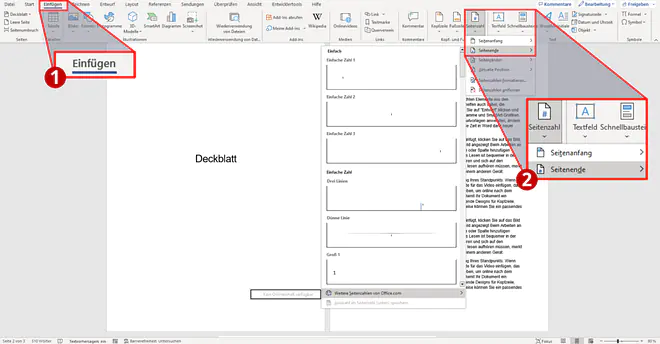
Seitenzahlen einfügen - Word fügt Seitenzahlen ein und öffnet automatisch das Menü für Kopf- und Fußzeile.
- Wähle im Menü „Erste Seite anders”.
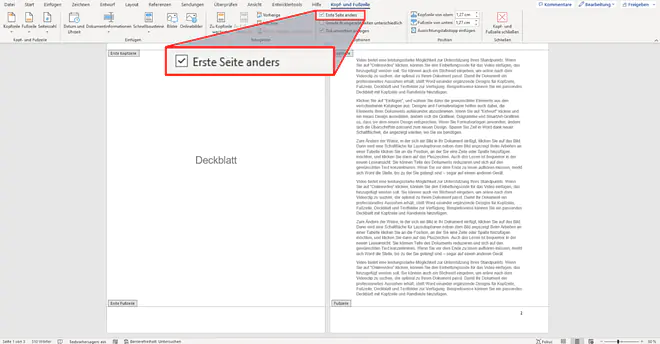
Word hat jetzt die Seitenzahl auf dem Deckblatt entfernt und beginnt mit Nummer 2.
Seitenzahl ab Seite 2 mit 1 beginnen
Willst du die Nummerierung auf der zweiten Seite trotzdem mit 1 beginnen, gehst du so vor:
- Markiere die Seitenzahl.
- Mache einen Rechtsklick und wähle „Seitenzahlen formatieren”.
- Aktiviere im Fenster die Option „Beginnen bei”.
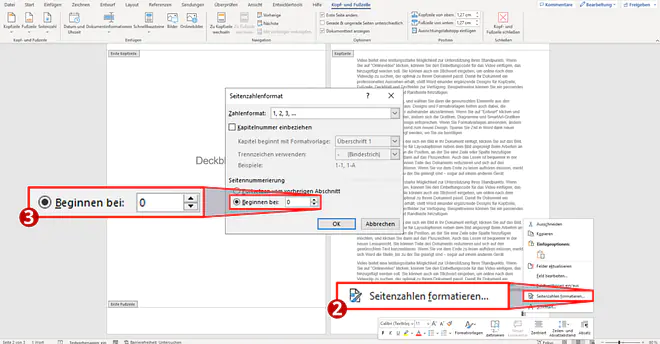
Seitenzahl beginnen bei 0 - Gib eine 0 ein und bestätige mit „Ok”. Damit beginnt die Seitennummerierung in Word ab Seite 2 mit Ziffer 1.
- Füge Seitenzahlen ein.
- Klicke doppelt in die Kopf- bzw. Fußzeile, sofern die Einstellungen noch nicht geöffnet sind.
- Wähle „Erste Seite anders“.
Studyflix vernetzt: Hier ein Video aus einem anderen Bereich
Word Seitenzahl ab Seite 2 — häufigste Fragen
(ausklappen)
Word Seitenzahl ab Seite 2 — häufigste Fragen
(ausklappen)-
Wie setzt man die Seitenzahl erst ab Seite 2?Seitenzahlen setzt man ab Seite 2, indem man zuerst über „Einfügen“ → „Seitenzahl“ (z. B. „Seitenende“) eine Vorlage einfügt und dann im Kopf-/Fußzeilen-Menü „Erste Seite anders“ aktiviert. Dadurch hat das Deckblatt keine „Seitenzahl“, Seite 2 beginnt mit der 2.
-
Wie kann man in Word Seitenzahlen ab Seite 3 einfügen?Seitenzahlen ab Seite 3 fügt man ein, indem man am Ende von Seite 2 einen Abschnittsumbruch einfügt, in der Kopf- oder Fußzeile von Seite 3 die Verknüpfung zur vorherigen Fußzeile aufhebt und anschließend die Seitenzahlen einfügt. So bleibt Seite 1–2 ohne Nummer.
-
Wie ändert man in Word die Seitenzahl auf Seite 2 auf 1?Die Seitenzahl auf Seite 2 ändert man auf 1, indem man die Seitenzahl markiert, mit Rechtsklick „Seitenzahlen formatieren“ wählt und im Dialog „Beginnen bei“ aktiviert. Trägt man dort „0“ ein und bestätigt mit „OK“, zeigt Seite 2 die 1.
-
Wie entfernt man die Seitenzahl nur vom Deckblatt und behält sie auf den restlichen Seiten?Die Seitenzahl entfernt man nur vom Deckblatt, indem man in die Kopf- oder Fußzeile doppelklickt und „Erste Seite anders“ einschaltet. Falls auf dem Deckblatt noch eine Zahl steht, löscht man genau diese Zahl auf Seite 1; die Nummern auf den folgenden Seiten bleiben erhalten.
Nach Beantwortung speichern wir deine Antwort, um Studyflix zu verbessern. Mehr dazu erfährst du in unserer Datenschutzerklärung.
Textverarbeitung verstehen
Seitenzahlen in Word gehören zur Textverarbeitung und sorgen für klare Ordnung in längeren Dokumenten. Wer sich mit Textverarbeitung beschäftigt, arbeitet mit Layout, Kopf und Fußzeile und festen Formatregeln für verschiedene Teile eines Dokuments. So erkennst du, wie du Texte so aufbaust, dass sie in jeder Vorlage einheitlich aussehen und leicht zu lesen sind. Weitere Beiträge dazu findest du in unserem Informatikbereich.