Du möchtest wissen, wie du die Achsen eines Diagramms in Excel beschriftest oder die Beschriftung formatierst? Dann bist du hier und im Video genau richtig!
Inhaltsübersicht
Excel Achsenbeschriftung — einfach erklärt
Damit dein Excel-Diagramm verständlich und übersichtlich ist, verwendest du Beschriftungen an der x-Achse und der y-Achse. Die Beschriftung erklärt die Bedeutung hinter den Werten, die im Diagramm dargestellt werden.
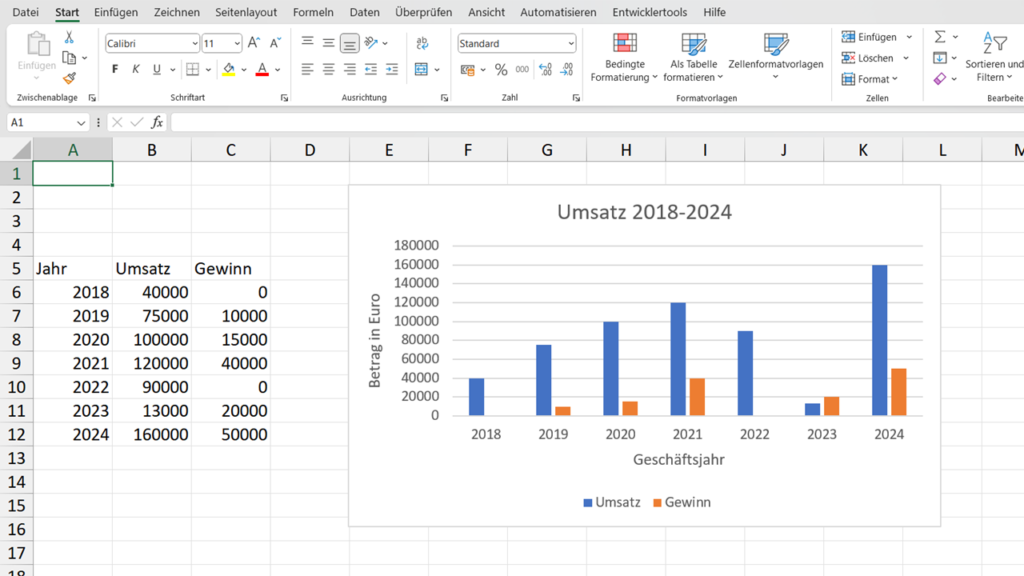
Grundsätzlich unterscheidest du zwischen vier Arten der Beschriftung im Diagramm:
- Diagrammtitel — „Umsatzentwicklung“
- Legende — „Umsatz“ und „Gewinn“
- Achsenbeschriftung — die Jahreszahlen und die Beträge
- Achsentitel — „Geschäftsjahr“ und „Betrag in Euro“
Excel Achsentitel einfügen
Nachdem du dein Diagramm erstellt hast, kannst du die Achsen in wenigen Schritten beschriften.
1. Wähle das Diagramm aus, das du beschriften möchtest.
2. Klicke auf das große Plus-Symbol an der rechten Seite des Diagramms.

3. Jetzt hast du die Möglichkeit, nur eine oder beide Achsen zu beschriften:
- Setze einen Haken bei der Option „Achsentitel“, falls du beide Achsen beschriften möchtest.

- Wenn du nur eine der beiden Achsen beschriften willst, klicke auf den Pfeil rechts neben „Achsentitel“. Hier setzt du nun den Haken bei der gewünschten Achse.

5. Klicke auf die Achsentitel im Diagramm, um den Text zu ändern.
- Klicke auf das Diagramm, das du beschriften möchtest.
- Wähle die Registerkarte „Diagrammentwurf“ aus.
- Klicke im Menüband auf „Diagrammelement hinzufügen“.
- Wähle unter „Achsentitel“ die gewünschte/n Achse/n aus.
- Klicke auf die Achsentitel im Diagramm, um den Text zu ändern.
Studyflix vernetzt: Hier ein Video aus einem anderen Bereich
Nach Beantwortung speichern wir deine Antwort, um Studyflix zu verbessern. Mehr dazu erfährst du in unserer Datenschutzerklärung.
Achsentitel formatieren
Du kannst die Achsentitel deines Diagramms natürlich nach Belieben formatieren. Mit einem Doppelklick auf „Achsentitel“ im Diagramm benennst du den Titel um. Außerdem veränderst du im Textfeld die Eigenschaften des Titels, indem du den Text markierst und die gewünschte Option auswählst. Dazu zählen die Schriftart, die Größe, die Farbe und der Schriftstil (fett, kursiv und unterstrichen).

Die Ausrichtung des Textes veränderst du, indem du wieder auf das Plus-Symbol neben dem Diagramm klickst. Danach wählst du den Pfeil neben „Achsentitel“ aus und klickst auf „Weitere Optionen“.

Hier findest du, unter dem dritten Reiter „Größe und Eigenschaften“, die Textrichtung.

Es ist möglich, die Titel horizontal, vertikal oder angewinkelt anzeigen zu lassen.
Achsenbeschriftung bearbeiten
Du bearbeitest die Achsenbeschriftung, indem du den Text in den entsprechenden Zellen deiner Tabelle, mit der du das Diagramm erstellt hast, veränderst.

Möchtest du hingegen eine abweichende Achsenbeschriftung zum Text in der Tabelle erstellen, gehst du so vor:
1. Klicke mit der rechten Maustaste auf die Achsenbeschriftung und wähle „Daten auswählen“ aus. Dadurch öffnet sich ein neues Fenster.

2. Klicke in der rechten Spalte „Horizontale Achsenbeschriftung (Rubrik)“ auf „Bearbeiten“.
3. Gib im Feld „Achsenbeschriftungsbereich“ die gewünschte Beschriftung ein und trenne sie durch Semikola.

4. Bestätige mit „OK“, um die neue Beschriftung zu übernehmen.
Tipp: Bei macOS gehst du ähnlich vor. Klicke mit der rechten Maustaste auf die Achsenbeschriftung und wähle „Daten markieren…“ aus. Danach kannst du unter „Horizontale Achsenbeschriftung (Rubrik)“ die gewünschte Beschriftung wie bei Windows eingeben.
Excel Formeln
Wie du eine Achsenbeschriftung in Excel-Diagramme einfügen und bearbeiten kannst, weißt du jetzt. Beim Erstellen von Diagrammen helfen dir einige Excel Formeln. Die erklären wir dir hier!

Excel Achsenbeschriftung — häufigste Fragen
(ausklappen)
Excel Achsenbeschriftung — häufigste Fragen
(ausklappen)-
Wie kann man in Excel ändern, welche Daten auf den einzelnen Achsen angezeigt werden?In Excel ändert man die Daten auf den Achsen, indem man im Diagramm die Datenquelle bearbeitet. Dazu klickt man das Diagramm an, macht einen Rechtsklick und wählt Daten auswählen. Dort passt man die Datenreihe an und bearbeitet bei Horizontale Achsenbeschriftung (Rubrik) den Achsenbeschriftungsbereich.
-
Wie dreht man die Achsenbeschriftung der x-Achse, damit sich Zahlen nicht überlappen?In Excel dreht man die Achsenbeschriftung der x-Achse über die Formatierung der Achse. Man klickt die Beschriftung der x-Achse an, macht einen Rechtsklick und wählt Achse formatieren. Unter Textoptionen bzw. Textfeld stellt man die Textrichtung oder einen benutzerdefinierten Winkel ein, zum Beispiel 45 Grad.
-
Wie löscht man Achsentitel in Excel?Achsentitel löscht man in Excel, indem man das Diagrammelement Achsentitel ausschaltet oder den Titel entfernt. Man markiert das Diagramm und deaktiviert beim Plus-Symbol neben dem Diagramm die Option Achsentitel. Alternativ klickt man den Achsentitel an und drückt die Entf-Taste, um ihn zu entfernen.
-
Wie fügt man in Excel eine 2. Y-Achsenbeschriftung hinzu?Eine 2. Y-Achsenbeschriftung fügt man in Excel hinzu, indem man eine Datenreihe auf einer Sekundärachse darstellen lässt. Man klickt die betreffende Datenreihe an, macht einen Rechtsklick und wählt Datenreihen formatieren. Unter Reihenoptionen aktiviert man Sekundärachse, damit rechts eine zweite y-Achse erscheint.
Diagramme verstehen
Die Excel Achsenbeschriftung gehört zum Themenfeld Diagramme und ist ein wichtiger Teil von klaren Darstellungen mit Daten. Wer sich mit Diagrammen beschäftigt, ordnet Werte, Kategorien und Datenreihen so, dass Zusammenhänge schnell sichtbar werden. So erkennst du, wie Zahlen verglichen werden und welche Form der Darstellung zu einer Tabelle passt. Im Informatikbereich findest du passende Videos zu diesem und verwandten Themen.