Du möchtest wissen, wie man in Excel das UNGLEICH-Zeichen benutzt? Dann schau dir diesen Beitrag und unser Video dazu an!
Inhaltsübersicht
Excel UNGLEICH einfach erklärt
Das UNGLEICH-Zeichen in Excel sieht so aus: „<>“. Du kombinierst dafür ein „kleiner als-Zeichen“ mit dem „größer als-Zeichen“.
Mit UNGLEICH kannst du überprüfen, ob zwei bestimmte Werte verschieden sind oder nicht. Die UNGLEICH-Funktion gibt dann entweder WAHR oder FALSCH aus.

Hier wird in C1 WAHR ausgegeben, da 7 und 15 ungleich sind. In C2 steht FALSCH, da 7 und 7 identisch sind.
Allgemein benutzt du die UNGLEICH Funktion mit zwei Bedingungen so:
=(Bedingung 1<> Bedingung 2)
Eine Bedingung ist dabei beispielsweise ein Zellbezug (z.B. A1), eine Zahl oder ein Text.
UNGLEICH + UND
Wenn du mehr als zwei Bedingungen gleichzeitig überprüfen willst, dann kannst du die UND Funktion verwenden. Die Bedingungen werden hier paarweise überprüft. Nur wenn alle drei Werte ungleich sind, gibt die Funktion „WAHR“ aus:

Die Syntax der UNGLEICH Funktion mit mehreren Bedingungen lautet dann:
=UND(Bedingung 1<>Bedingung 2;Bedingung 2<>Bedingung 3; …)
Die Funktion lässt sich beliebig erweitern, indem du ein Semikolon ; zwischen die Bedingungen setzt. Damit kannst du auch große Datenmengen genau analysieren und mehrere Bedingungen gleichzeitig überprüfen.
Studyflix vernetzt: Hier ein Video aus einem anderen Bereich
Nach Beantwortung speichern wir deine Antwort, um Studyflix zu verbessern. Mehr dazu erfährst du in unserer Datenschutzerklärung.
Excel UNGLEICH in anderen Funktionen
Das UNGLEICH-Zeichen wird kaum einzeln eingesetzt, sondern meistens in Kombination mit anderen Funktionen, zum Beispiel mit der WENN Funktion. Schau dir gleich anhand von Beispielen die verschachtelte UNGLEICH-Funktion an. Die Funktionen entscheiden jeweils, was passieren soll, wenn UNGLEICH zutrifft oder nicht.
Excel UNGLEICH + WENN
UNGLEICH kannst du so mit der WENN Funktion kombinieren:
=WENN(Bereich <> Bedingung; Dann-Wert; Sonst-Wert)
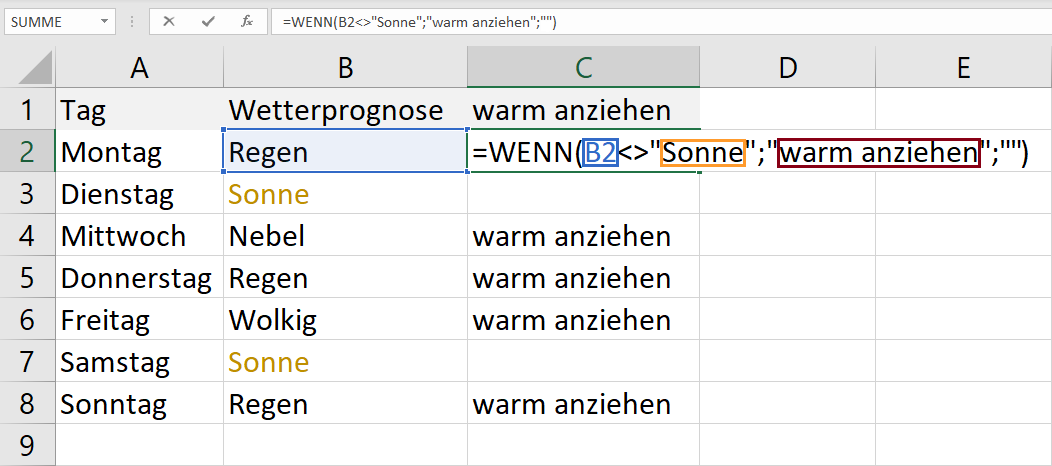
Hier im Beispiel siehst du: Wenn das Wetter nicht sonnig ist, soll „warm anziehen“ ausgegeben werden. Falls das Wetter sonnig ist, wird nichts bzw. eine leere Zelle (“ “) ausgegeben. Vergiss nicht, dass Text immer in Anführungszeichen stehen muss.
Excel UNGLEICH + WENN ODER
Die WENN ODER Funktion ist eine Erweiterung der WENN Funktion. Ihre Syntax sieht in Verbindung mit UNGLEICH so aus:
=WENN(ODER(Bereich 1 <> Bedingung 1; Bereich 2 <> Bedingung 2; …); Dann-Wert; Sonst-Wert)

Du kannst die Funktion mit beliebig vielen Bedingungen erweitern.
In diesem Beispiel müssen zwei richtige Zahlen ausgewählt werden, um zu gewinnen. Falls nicht 6 oder nicht 9 angekreuzt werden, soll „Niete“ ausgegeben werden. Nur wenn sowohl 6 als auch 9 angekreuzt wurden, erscheint der Sonst-Wert „Gewinn“.
Übrigens: Die Aufgabe lässt sich genauso gut mit der GLEICH-Funktion lösen. Du ersetzt dafür einfach das UNGLEICH-Zeichen mit einem GLEICH-Zeichen (=) und drehst die Textausgabe für Niete und Gewinn um.
Excel UNGLEICH + SUMMEWENN
Mit der Kombination von UNGLEICH und SUMMEWENN kannst du ganz genau kontrollieren, welche spezifischen Zahlen in deiner Liste summiert werden sollen. Eine mögliche Syntax kann so aussehen:
=SUMMEWENN(Bereich; „<>“ & „Suchkriterium“; Summe Bereich)

Beispielsweise sollen hier die Preise der Artikel summiert werden, die nicht Mützen sind. Das UNGLEICH-Zeichen wird mit dem Suchkriterium „Mütze“ durch ein &- Zeichen verknüpft. Anschließend wird der Bereich markiert, in dem die zu summierenden Werte stehen, also B2 zu B5. Das Ergebnis sind hier also 13,00 Euro.
Tipp: Wenn du UNGLEICH mit einer Textabfrage verbinden willst, musst du das &-Zeichen verwenden und sowohl das „<>“ als auch den Text in Anführungszeichen setzen.
Excel SUMMEWENN
Sehr gut, jetzt weißt du, wie du UNGLEICH auch in Kombination mit anderen Funktionen verwendest! Wenn du mehr über Excel Funktionen mit Bedingungen erfahren möchtest, dann schau gleich hier bei unserem Video zu SUMMEWENN vorbei!

Excel UNGLEICH — häufigste Fragen
(ausklappen)
Excel UNGLEICH — häufigste Fragen
(ausklappen)-
Was bedeutet ungleich 0?Ungleich 0 bedeutet in Excel, dass man prüft, ob ein Wert nicht genau der Zahl 0 ist. Damit trifft die Bedingung für alle Zahlen außer 0 zu, zum Beispiel für 7, −3 oder 0,5, aber nicht für 0.
-
Funktioniert != in Excel?Das Zeichen
!=funktioniert in Excel-Formeln nicht als Ungleich-Zeichen. Für „nicht gleich“ verwendet man in Excel stattdessen das Ungleich-Zeichen<>. -
Wie gibt man das Ungleich-Zeichen in Excel auf der Tastatur ein?Das Ungleich-Zeichen gibt man in Excel ein, indem man ein kleiner-als-Zeichen direkt vor ein größer-als-Zeichen tippt, also
<>. Dazu schreibt man die beiden Zeichen ohne Leerzeichen hintereinander. -
Muss man beim Ungleich-Vergleich mit Text in Excel Anführungszeichen benutzen?Beim Ungleich-Vergleich mit Text muss man in Excel Anführungszeichen benutzen, wenn der Text direkt in der Formel steht. Zum Beispiel prüft
=WENN(A1<>"sonnig";"warm anziehen";"")auf „nicht sonnig“. Ohne Anführungszeichen behandelt man den Text nicht als Textwert.
Excel-Funktionen verstehen
Das Excel-UNGLEICH-Zeichen gehört zu den Excel-Funktionen und hilft beim Arbeiten mit Bedingungen in Tabellen. Wer sich mit Excel-Funktionen beschäftigt, nutzt Formeln, vergleicht Zellinhalte und wertet Zahlen oder Texte gezielt aus. So wird klar, wie Bedingungen mit WAHR oder FALSCH arbeiten und wie Funktionen auf Eingaben reagieren. Im Informatikbereich findest du passende Videos zu diesem und verwandten Themen.