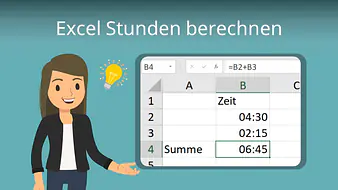
Wie kannst du in Excel Stunden addieren, sodass die errechnete Anzahl auch korrekt ist? Das erfährst du hier und im Video !
Inhaltsübersicht
Excel Stunden addieren einfach erklärt
Du kannst in Excel Zeiten addieren, indem du „+“ oder die SUMME-Funktion verwendest. Doch wenn sie zusammen mehr als 24 Stunden ergeben, liefert Excel dir wegen der Formatierung ein falsches Ergebnis! Schau dir an einem Beispiel an, wie du diesen Formatierungsfehler vermeiden kannst. Addiere in Excel die Zeiten 13 h 15 min und 11 h 30 min.

- Zuerst tippst du beide Zeitdauern im Format hh:mm in die Zellen. Das bedeutet, dass du 13 h 15 min als 13:15 schreibst.
- Nutze Excel SUMME, um beide Werte in Zelle B4 zu addieren. Die Funktion heißt =SUMME(B2:B3). Bestätige mit Enter. Im Moment ist das Ergebnis falsch! Sorge also dafür, dass Excel Stunden über 24 addiert.
- Wähle Zelle B4 aus.
- Mache einen Rechtsklick auf die Zelle und wähle „Zellen formatieren“ aus.
- Achte darauf, dass „Benutzerdefiniert“ ausgewählt ist. Tippe bei Typ „[hh]:mm“ ein.
Übrigens: Die eckigen Klammern sorgen dafür, dass mehr als 24 Stunden angezeigt werden. - Bestätige mit „OK“.

Zuerst war das Ergebnis falsch formatiert, weil Excel das 24 h-Format nutzt und für mehr als 24 Stunden deshalb einen Tag rechnet. Der einzelne Tag wird im Format Stunden und Minuten (hh:mm) aber nicht angezeigt. Jetzt ermöglicht das passende Format auch die korrekte Zeitangabe.
Excel Stunden subtrahieren
Natürlich kannst du genauso eine Startzeit (09:00) von einer Endzeit abziehen (17:00). Zum Beispiel, um deine Arbeitszeiten zu berechnen. Schreibe dafür =B2−A2.

Um auch hier in Excel Stunden über 24 zu verrechnen, änderst du das Format der Zelle C4 wieder auf [hh]:mm.
Studyflix vernetzt: Hier ein Video aus einem anderen Bereich
Nach Beantwortung speichern wir deine Antwort, um Studyflix zu verbessern. Mehr dazu erfährst du in unserer Datenschutzerklärung.
Arbeitszeiterfassung Excel
Wie man in Excel Uhrzeiten addieren kann, weißt du jetzt. Das brauchst du auch, um deine Arbeitszeiten in Excel zu erfassen. Wie das geht, erfährst du hier.

Excel Stunden addieren — häufigste Fragen
(ausklappen)
Excel Stunden addieren — häufigste Fragen
(ausklappen)-
Wie kann ich in Excel Stunden und Minuten addieren?Stunden und Minuten addiert man in Excel, indem man Zeiten im Format
hh:mmeingibt und sie mit + oderSUMMEzusammenzählst. Wenn die Summe über 24 Stunden liegt, stellt man die Ergebniszelle auf das Format[hh]:mmum. Beispiel: 13:15 und 11:30 mit=SUMME(B2:B3). -
Wie kann man in Excel eine Startzeit von einer Endzeit abziehen, damit die Arbeitszeit stimmt?Eine Startzeit zieht man in Excel von einer Endzeit ab, indem man in der Ergebniszelle Endzeit minus Startzeit rechnet. Beispiel: Steht 09:00 in A2 und 17:00 in B2, ergibt
=B2-A2eine Arbeitszeit von 08:00. Für Zeiten über 24 Stunden nutzt man als Anzeigeformat[hh]:mm. -
Warum zeigt Excel beim Addieren von Zeiten manchmal nur 00:45 statt 24:45 an?Excel zeigt beim Addieren von Zeiten manchmal 00:45 statt 24:45 an, weil das normale Zeitformat
hh:mmnur die Uhrzeit innerhalb eines Tages anzeigt. Excel rechnet bei mehr als 24 Stunden einen ganzen Tag dazu, aber dieser Tag wird im Standardformat nicht mit angezeigt. -
Wie stellt man in Excel ein, dass Zeiten über 24 Stunden richtig angezeigt werden?Zeiten über 24 Stunden stellt man in Excel richtig dar, indem man die Ergebniszelle passend formatiert. Dafür die Ergebniszelle markieren, rechtsklicken und Zellen formatieren wählen. Dann Benutzerdefiniert auswählen und als Typ
[hh]:mmeintragen, danach mit OK bestätigen.
Excel verstehen
Excel Stunden addieren gehört zum Arbeiten mit Zeiten in Excel und ist ein typisches Thema in der Tabellenkalkulation. Du trägst Zeiten ein, rechnest mit Formeln und vergleichst verschiedene Zellformate. Dabei erkennst du, warum Excel Zeitwerte anders anzeigt als normale Zahlen und wie das Format das Ergebnis steuert. Im Informatikbereich findest du passende Videos zu diesem und verwandten Themen.