Überflüssige Leerzeichen in Excel können dafür sorgen, dass Formeln nicht funktionieren. Wie du in Excel Leerzeichen entfernen kannst, erfährst du hier und im Video !
Inhaltsübersicht
Excel Leerzeichen entfernen einfach erklärt
Die einfachste Lösung alle Leerzeichen in Excel zu löschen, funktioniert über die Funktion „Suchen und Ersetzen“.
- Öffne das Suchen und Ersetzen-Fenster mit [Strg] + [H] (Mac: [control] + [H]). Alternativ findest du auch oben im Menü unter „Suchen und Auswählen“ die Option „Ersetzen“.
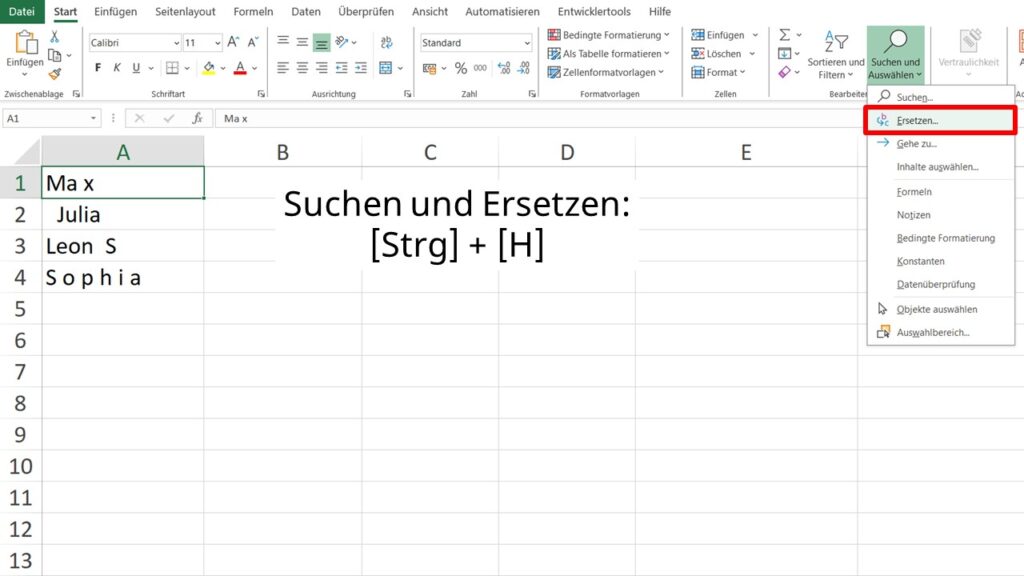
Excel Leerzeichen in Zeile entfernen — Suchen und Ersetzen - Gib in das Feld „Suchen nach:“ ein Leerzeichen ein. Das Feld „Ersetzen durch:“ lässt du leer.

Excel Leerzeichen in Zeile entfernen - Bestätige mit „Alle ersetzen“.
Tipp: Um nur in einem bestimmten Bereich die Leerzeichen zu entfernen, markierst du einfach den Bereich und nutzt wieder „Suchen und Ersetzen“ und „Alle ersetzen“.
Kommen später neue Inhalte hinzu, dann musst du die Leerzeichen in Excel in der Zelle erneut entfernen. Dafür startest du mit „Suchen und Ersetzen“ von vorne.
Excel Leerzeichen löschen — weitere Lösungen
Alternativ kannst du in Excel eine Formel nutzen, um Leerzeichen zu entfernen. Zwar benötigen die eine leere Spalte, lassen sich dabei aber leicht auf neue Zellen anwenden.
-
=WECHSELN(A1;“ “;““)
Entfernt alle Leerzeichen (“ “) aus A1. Tippe die Formel in eine leere Zelle ein, beispielsweise in Spalte B. Achte auf die Schreibweise: die ersten Anführungsstriche mit Leerzeichen, die zweiten ohne. Die Formel kannst du problemlos nach unten übertragen.

Excel Leerzeichen löschen Tipp: Um nur das zweite Leerzeichen zu entfernen, gibst du folgendes ein: =WECHSELN(A1;“ “;““;2)
-
=GLÄTTEN(A1)
Die Excel Formel entfernt Leerzeichen am Anfang, am Ende oder doppelte Leerzeichen. Tippe sie in eine leere Spalte.

Excel Leerzeichen am Anfang entfernen
Gut zu wissen: Handelt es sich um geschützte Leerzeichen, beispielsweise aus Word oder einem Internettext, funktioniert GLÄTTEN manchmal nicht. Mit dieser Formel kannst du Leerzeichen in A1 endgültig löschen: =GLÄTTEN(WECHSELN(A1;ZEICHEN(160); “ “))
Studyflix vernetzt: Hier ein Video aus einem anderen Bereich
Nach Beantwortung speichern wir deine Antwort, um Studyflix zu verbessern. Mehr dazu erfährst du in unserer Datenschutzerklärung.
Excel leere Zeilen löschen
Wie du Leerzeichen in Excel löschst, weißt du jetzt. Wenn du als nächstes überflüssige Zeilen in Excel entfernen willst, schau in unserem Video vorbei.

Excel Leerzeichen entfernen — häufigste Fragen
(ausklappen)
Excel Leerzeichen entfernen — häufigste Fragen
(ausklappen)-
Wie kann man in Excel Leerzeichen löschen?Leerzeichen löscht man in Excel am schnellsten über Suchen und Ersetzen: Mit [Strg + H] das Fenster öffnen, bei Suchen nach ein Leerzeichen eingeben und Ersetzen durch leer lassen. Dann Alle ersetzen klicken. Soll nur ein Teil bereinigt werden, markiert man vorher den gewünschten Zellbereich.
-
Wie entfernt man in Excel nur doppelte Leerzeichen, ohne normale Wortabstände zu verändern?Doppelte Leerzeichen entfernt man in Excel, ohne normale Wortabstände zu verändern, mit der Funktion
GLÄTTEN. Dazu in einer leeren Zelle zum Beispiel=GLÄTTEN(A1)eingeben und das Ergebnis nach unten auf weitere Zeilen übertragen.GLÄTTENentfernt außerdem führende und endende Leerzeichen. -
Wie löscht man in Excel ein bestimmtes Leerzeichen in einer Zelle, zum Beispiel das 2.?Ein bestimmtes Leerzeichen löscht man in Excel mit
WECHSELN, indem man das Vorkommen angibt. Für das 2. Leerzeichen in A1 nutzt man zum Beispiel=WECHSELN(A1;„ „;„„,2). Das erste „ „ ist ein Leerzeichen, „„ bedeutet „durch nichts ersetzen“. -
Was macht man, wenn sich Leerzeichen aus Word oder dem Internet in Excel nicht entfernen lassen?Leerzeichen aus Word oder dem Internet lassen sich in Excel manchmal nicht entfernen, weil es keine normalen Leerzeichen sind. Dann ersetzt man zuerst diese Sonder-Leerzeichen und glättet danach den Text, zum Beispiel mit
=GLÄTTEN(WECHSELN(A1;ZEICHEN(160);„ „)). Anschließend kann man die Formel auf weitere Zellen übertragen.
Excel verstehen
Excel Leerzeichen entfernen gehört zur Arbeit mit Excel und hilft dir, Tabellen sauber und nutzbar zu halten. Wer sich mit Excel beschäftigt, arbeitet mit Tabellen, Formeln und Funktionen für Listen, Auswertungen und Übersichten. So verstehst du besser, warum kleine Fehler in Zellen ganze Ergebnisse verändern können. Weitere Videos dazu findest du in unserem Informatikbereich.