Du willst einen Zeilenumbruch in Excel einfügen? Kein Problem, das zeigen wir dir hier und im Video !
Inhaltsübersicht
Zeilenumbruch Excel einfügen
Den manuellen Absatz in Excel kannst du in Windows leicht setzen:
- Klicke doppelt auf die Zelle oder wähle sie aus und drücke F2.
- Bewege den Cursor an die gewünschte Umbruchstelle und drücke [Alt] + [Eingabetaste].
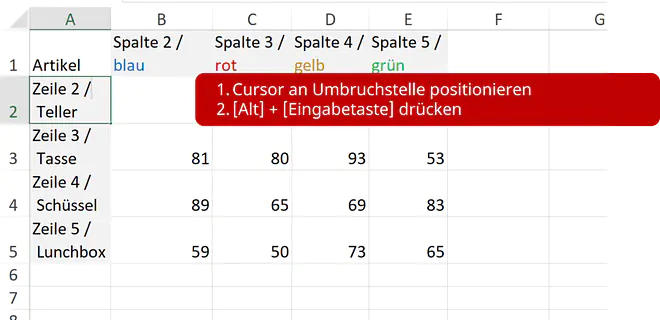
Zeilenumbruch Excel Mac: Auf einem Mac kannst du den Textumbruch in Excel mit [Command] + [Umschalt] + [Enter] setzen.
Tipp: Weitere nützliche Tastenkombinationen für Excel findest du hier.
Excel automatischer Zeilenumbruch
Um nicht jeden Excel Absatz in einer Zelle extra einzufügen, kannst du auch einfach den automatischen Umbruch einschalten.
- Wähle die Zellen aus, die einen automatischen Umbruch haben sollen.
- Klicke unter „Start“ bei „Ausrichtung“ auf „Textumbruch„.
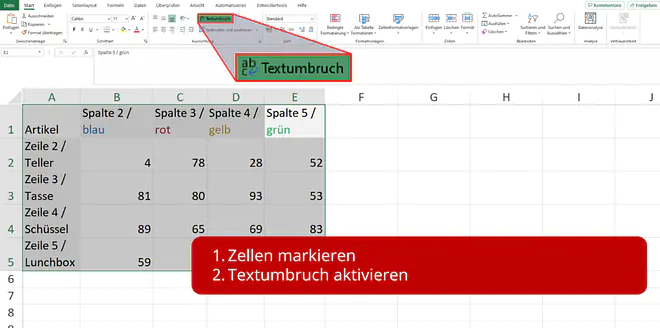
Gut zu wissen: Die Zeilenumbrüche passen sich automatisch der Spaltenbreite an.
Studyflix vernetzt: Hier ein Video aus einem anderen Bereich
Nach Beantwortung speichern wir deine Antwort, um Studyflix zu verbessern. Mehr dazu erfährst du in unserer Datenschutzerklärung.
Absatz in Excel Zelle — Probleme & Lösungsvorschläge
Manchmal funktioniert die einfache Anleitung trotzdem nicht, beispielsweise wenn die Excel-Dokumente nicht von dir selbst erstellt wurden. Dann kann es aufgrund von anderen Formatierungen Probleme mit dem Absatz in Excel Zellen geben.
Dafür gibt es zwei Lösungsansätze:
-
Verbundene Zellen trennen: Handelt es sich um verbundene Zellen, markierst du die Zelle zuerst. Dann klickst du unter „Start“ auf das ausgewählte Feld „Verbinden und Zentrieren“, um die Verbindung aufzuheben.
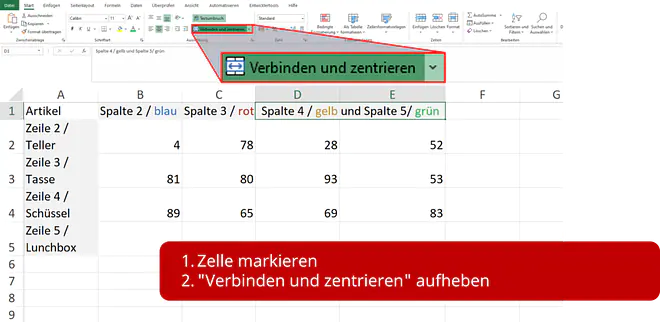
Textumbruch Excel — Verbundene Zellen trennen -
Fixwert der Zeilenhöhe aufheben: Markiere dafür die betroffene Zelle. Klicke unter „Start“ im Bereich „Zellen“ auf den kleinen Pfeil unter „Format“. Wähle „Zeilenhöhe automatisch anpassen“ aus.
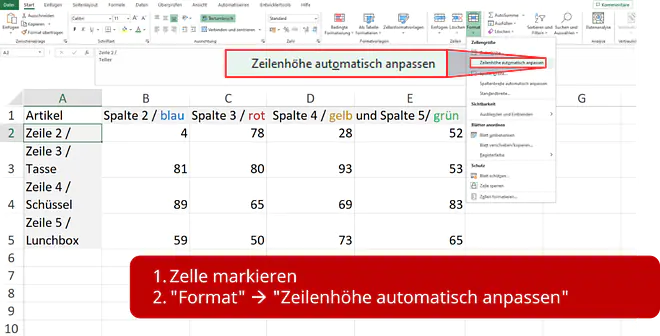
Excel Umbruch — Automatische Zeilenhöhe aktivieren
Super, schon hast du den Absatz in einer Excel Zelle aktiviert!
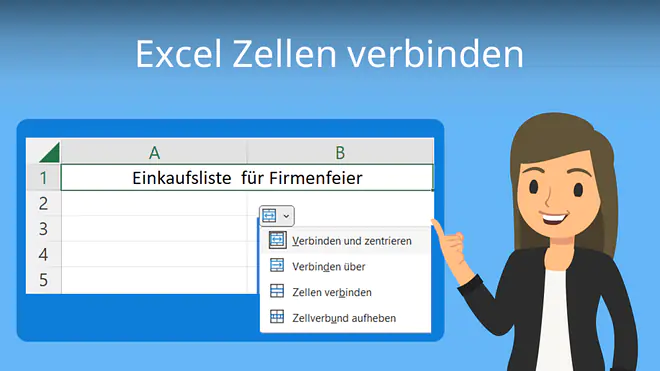
Excel Zellen verbinden
Wie du den Excel Zeilenumbruch in einer Zelle setzen kannst, weißt du jetzt. Anstatt einen Zeilenumbruch zu setzen, kannst du aber auch Zellen verbinden und so mehrere Zellen zu einer machen. Wie das geht, erfährst du hier .
Zeilenumbruch Excel — häufigste Fragen
(ausklappen)
Zeilenumbruch Excel — häufigste Fragen
(ausklappen)-
Was ist der Unterschied zwischen Textumbruch und Zeilenumbruch?Ein „Zeilenumbruch“ setzt eine neue Zeile an einer von dir gewählten Stelle innerhalb derselben Zelle. „Textumbruch“ sorgt dagegen dafür, dass Excel den Text automatisch in mehrere Zeilen verteilt, sobald er nicht mehr in die Spaltenbreite passt, ohne dass man eine feste Umbruchstelle eingibt.
-
Wie aktiviert man den Zeilenumbruch?Den automatischen Zeilenumbruch aktiviert man, indem man die gewünschten Zellen markiert und dann im Reiter „Start“ im Bereich „Ausrichtung“ auf „Textumbruch“ klickt. Dadurch wird der Zellinhalt bei Bedarf automatisch auf mehrere Zeilen in derselben Zelle verteilt.
-
Welche Tastenkombination verwendet man für den Zeilenumbruch in einer Excel-Zelle?Für einen manuellen Zeilenumbruch in einer Excel-Zelle drückt man unter Windows [Alt + Eingabetaste]. Auf dem Mac verwendet man [Command + Umschalt + Enter]. Der Cursor muss dabei an der Stelle im Zelltext stehen, an der die neue Zeile beginnen soll.
-
Warum wird der Zeilenumbruch in Excel nicht angezeigt, obwohl man ihn eingefügt hat?Ein eingefügter Zeilenumbruch wird oft nicht sichtbar, wenn die Zelle verbunden ist oder die Zeilenhöhe fest eingestellt wurde. Man hebt dann unter „Start“ die Verbindung über „Verbinden und Zentrieren“ auf oder wählt unter „Start“ → „Format“ die Option „Zeilenhöhe automatisch anpassen“.
Tabellenkalkulation verstehen
Ein Zeilenumbruch in Excel gehört zur Tabellenkalkulation und ist wichtig für ein sauberes Layout in Tabellen. Wer sich mit Tabellenkalkulation beschäftigt, formatiert Inhalte in Zellen und richtet Text so aus, dass Listen und Übersichten gut lesbar bleiben. Dabei erkennst du, wie Einstellungen für Ausrichtung und Anzeige das Ergebnis in der Tabelle verändern. Weitere Videos dazu findest du in unserem Informatikbereich.