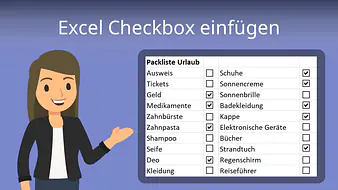
Wie du in Excel einen Haken einfügen kannst, erfährst du jetzt. Die schnellsten Wege lernst du hier kennen!
Inhaltsübersicht
Excel Haken einfügen
Die gängigste Variante, um in Excel Häkchen einzufügen, ist über die Symbole.
- Klicke unter „Einfügen“ auf „Symbole“ ganz rechts.
Tipp: In Word und PowerPoint kannst du genauso vorgehen! - Gib bei Schriftart „Wingdings“ ein bzw. wähle sie aus.

Excel Haken setzen - Tippe „252“ ins Feld Zeichencode und drücke Enter. Ein Haken (✓) wird eingefügt. Zwei Felder rechts davon findest du ein Häkchen im Kästchen (☑).
Übrigens: Weitere Haken Symbole in Excel findest du, wenn du im Symbole-Fenster als Schriftart „Segoe UI Symbol“ eingibst. Als Zeichencode kannst du „2705″, „2713″ oder „2714″ für unterschiedliche Haken Symbole in Excel verwenden. Bei Mac kannst du direkt nach den Codes oder Suchbegriffen suchen.
Haken in Excel setzen kannst du auch über die Schriftart. Die Wingdings Haken erhältst du, wenn du ein großes „P“ (✓) oder „R“ (☑) als Tastenkombination für den Haken in Excel in eine Zelle tippst und die Schriftart auf „Wingdings 2″ änderst. Ein anderes Haken Symbol in Excel entsteht durch ein kleines „a“ in der Schriftart „Marlett”.
Weitere Haken Symbole Excel
Um den Haken in Excel nicht jedes Mal manuell einfügen zu müssen, kannst du ein Dropdown-Menü angelegen. Dafür setzt du beispielsweise einmalig einen Haken und ein Kreuz und legst ein Dropdown-Menü über „Daten“ und „Datenüberprüfung“ an. Wie du eine Dropdown-Liste genau erstellst, kannst du dir hier anschauen.

Tipp: Du kannst dir die Haken bzw. Kreuze auch einfach hier kopieren und in deinem Dokument wieder einfügen (✓ | ☑ | ✗).
Willst du den Haken automatisch grün einfärben, kannst du das über die bedingte Formatierung lösen. Wie du festlegst, dass die Zelle gefärbt wird, wenn du einen bestimmten Haken eingibst, kannst du dir hier anschauen.

Studyflix vernetzt: Hier ein Video aus einem anderen Bereich
Nach Beantwortung speichern wir deine Antwort, um Studyflix zu verbessern. Mehr dazu erfährst du in unserer Datenschutzerklärung.
Excel Checkbox einfügen
Wie du in Excel Haken einfügen kannst, weißt du jetzt. Die sehen allerdings immer gleich aus und sind bereits „erledigt„. Wenn du die Häkchen erst später setzen willst, helfen dir Checkboxen in Excel weiter!

Excel Haken einfügen — häufigste Fragen
(ausklappen)
Excel Haken einfügen — häufigste Fragen
(ausklappen)-
Wo ist der Haken auf der Tastatur?Einen Haken gibt es auf der normalen Tastatur meist nicht als eigene Taste. In Excel kann man stattdessen ein Haken-Symbol über Einfügen > Symbole einfügen oder ein Zeichen wie ✓ einfach kopieren und in eine Zelle einfügen.
-
Wie kann man in Excel ein Kästchen zum Ankreuzen einfügen?Ein Kästchen zum Ankreuzen fügt man in Excel als Checkbox ein, indem man die Registerkarte Entwicklertools öffnet und über Einfügen das Kontrollkästchen auswählt. Falls Entwicklertools fehlt, aktiviert man sie in den Excel-Optionen unter Menüband anpassen. Danach platziert man die Checkbox per Klick im Tabellenblatt.
-
Wie bekommt man in Excel ein Häkchen im Kästchen?Ein Häkchen im Kästchen (☑) bekommt man in Excel, indem man über Einfügen > Symbole ein Symbolfenster öffnet und bei Schriftart Wingdings auswählt. Dann sucht man in der Symbolübersicht das Zeichen mit Haken im Kästchen und fügt es in die Zelle ein.
-
Wie fügt man in Excel auf dem Mac einen Haken ein?Einen Haken in Excel auf dem Mac fügt man über Einfügen > Symbol ein oder über die macOS-Zeichenübersicht. Diese öffnet man mit [Ctrl + Cmd + Leertaste] und sucht nach Haken oder check mark. Danach wird das Zeichen per Doppelklick in die aktuelle Zelle eingefügt.
Excel verstehen
Excel Haken gehören zu den typischen Funktionen, die du beim Arbeiten mit Tabellen in Excel nutzt. Wer sich mit Excel beschäftigt, arbeitet mit Zellen, Listen, Formeln und einfachen Formatierungen. So wird klar, wie du Tabellen übersichtlich aufbaust und Informationen schnell markieren oder auswerten kannst. Weitere Videos dazu findest du in unserem Informatikbereich.